
Di recente sempre più persone si sono lamentate del fatto che il loro iPhone (o iPad) si è bloccato durante aggiornamento e/o l’installazione del sistema operativo iOS. I motivi dell’installazione iOS bloccata possono essere diversi. I principali sono:
- problemi di rete
- server occupato
- mancanza di memoria sul iPhone/iPad
- problemi di software.
Quando si è verifica questo problema si è praticamente impossibilitati ad usare il dispositivo. Fortunatamente esistono delle possibili soluzioni che possono aiutare persone a riparare l’aggiornamento iOS 13 e sbloccarlo dalla barra di avanzamento.
Come riparare iPhone/iPad bloccato in aggiornamento
- Soluzione 1: Ripara sistema iOS con dr.Fone
- Soluzione 2: Verifica connessione di rete
- Soluzione 3: Riavvio forzato iPhone/iPad
- Soluzione 4: Riscarica aggiornamento iOS
- Soluzione 5: Ripara mettendo iPhone in Recovery Mode
Soluzione 1: Ripara sistema iOS
La prima soluzione è quella fornita dal software dr.Fone, che tra le tante funzioni messe a disposizione offre anche quella iOS Repair, cioè in grado di riparare il sistema operativo e riportare il dispositivo al normale funzionamento.
Per iniziare scarica e installa dr.Fone sul tuo computer (Windows o Mac) dai link seguenti:
![download_button_win[1]](https://drfone.it/wp-content/uploads/2013/12/download_button_win1.png)
![download_button_mac[1]](https://drfone.it/wp-content/uploads/2013/12/download_button_mac1.png)
Schermata iniziale del programma:
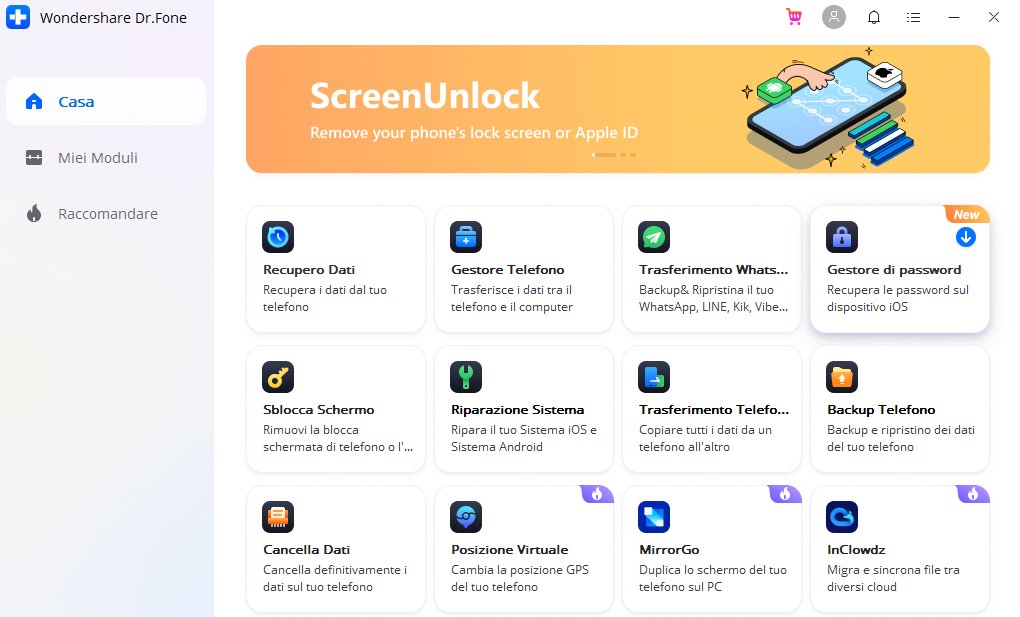
Clicca la funzione “RIPARA” nella finestra principale di dr.Fone per iOS. Si aprirà poi una schermata in cui potrai scegliere tra due modalità di riparazione:
- STANDARD: consente di riparare il dispositivo iOS senza cancellare i dati
- AVANZATA: modalità più efficace della standard ma che cancella i dati. Si consiglia di utilizzare tale modalità solo se con la Standard la riparazione non va a buon fine.
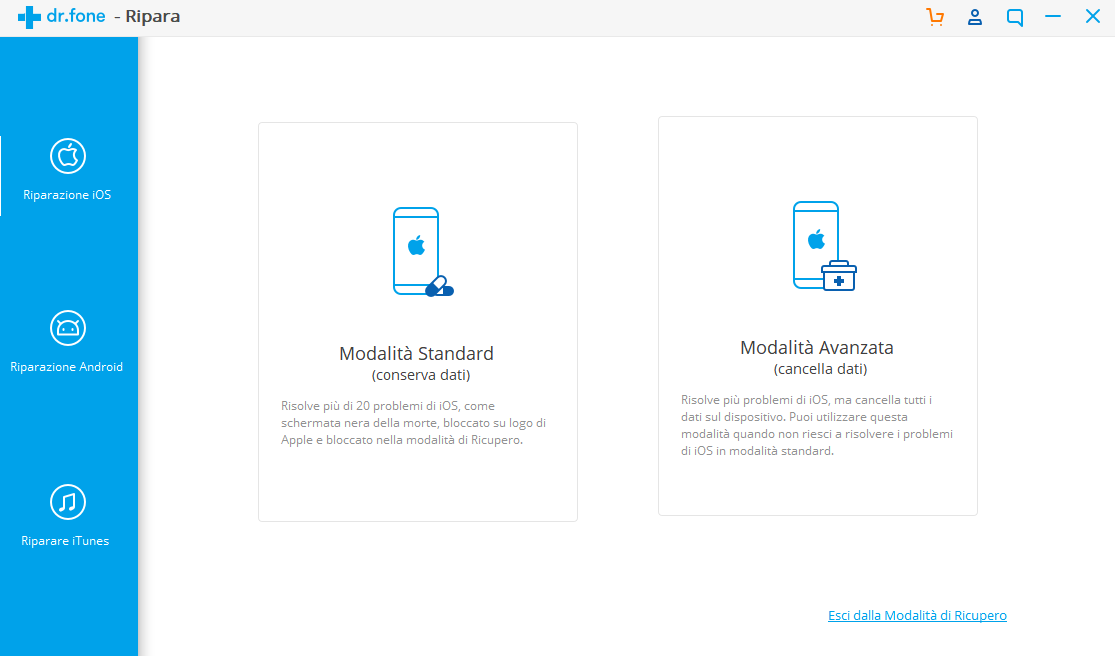
Collega quindi il tuo iPhone o iPad al computer con il cavo USB. Quando dr.Fone per iOS rileva il dispositivo iOS, fai clic su AVVIO per continuare il processo.
Per riparare il sistema operativo ti verrà cheisto innanzitutto di scaricare il firmware per il dispositivo iOS. Seleziona il modello del tuo dispositivo iOS e relativa versione. Infine clicca su DOWNLOAD per scaricarlo.
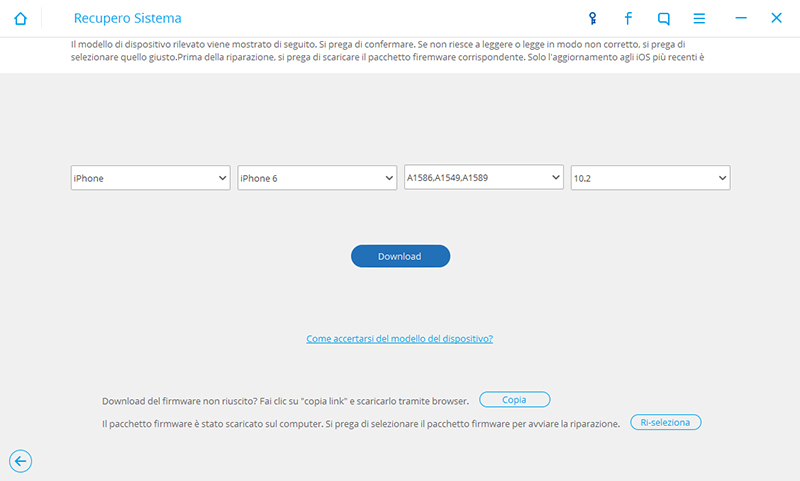
Al termine del download, dr.Fone procederà con la riparazione del tuo dispositivo. Dopo pochi minuti il dispositivo verrà riavviato in modalità normale. L’intero processo di recupero del sistema operativo del dispositivo iOS richiede meno di 10 minuti.
![drfone-fix-06[1]](https://drfone.it/wp-content/uploads/2014/12/drfone-fix-061.jpg)
Dopo la riparazione il tuo iPhone sarà nuovamente utilizzabile e sarà anche già automaticamente aggiornato all’ultima versione iOS!
Soluzione 2: Verifica connessione di rete
Se esegui l’aggiornamento via etere e l’aggiornamento iOS è bloccato durante l’installazione, assicurati che la connessione Internet sia corretta e che il tuo dispositivo sia connesso a una buona rete Wi-Fi. Il tempo di installazione effettivo dipende dalla velocità della rete.
Soluzione 3: Riavvio Forzato per sbloccare aggiornamento
Quando l’aggiornamento iOS del iPhone/iPad è bloccato sulla barra di caricamento, la prima soluzione possibile è riavviare il dispositivo.
Le operazioni per forzare il riavvio di un iPhone/iPad sono leggermente diverse in base al modello:
Su un iPhone 8 o successivo: premi e rilascia rapidamente il pulsante Volume su e Volume giù. E quindi tieni premuto il pulsante laterale fino a visualizzare il logo Apple.
Su un iPhone 7 o iPhone 7 Plus: tieni premuti i pulsanti Side e Volume Down per almeno 10 secondi, fino a quando non vedi il logo Apple.
Su un iPhone 6s e precedenti, iPad o iPod touch: tieni premuti i pulsanti Home e Power / Sleep per almeno 10 secondi, fino a quando non vedi il logo Apple.

Soluzione 4: Scarica e installa nuovamente l’aggiornamento
Quando l’aggiornamento iOS si blocca a lungo sulla schermata di installazione, prova a scaricare e installare nuovamente l’aggiornamento. Ecco i passaggi per eliminare il download e ripetere il processo di aggiornamento.
a) Vai su Impostazioni> Generali> Archiviazione iPhone.
b) Trova l’aggiornamento iOS e tocca Elimina aggiornamento.
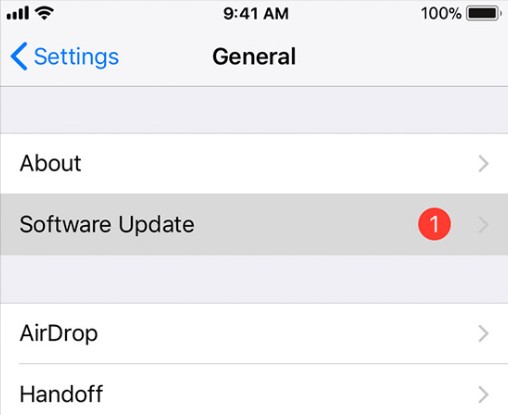
c) Poi vai su Impostazioni> Generali> Aggiornamento software. È possibile nuovamente scaricare e installare nuovamente l’aggiornamento.
Soluzione 5: Metti iPhone/iPad in Recovery Mode
A volte è possibile sbloccare l’aggiornamento del software su iPhone bloccato mettendo il dispositivo in modalità di ripristino. È molto semplice entrare in modalità di recupero su iPhone, leggi i dettagli in questo articolo:
Come mettere iPhone in Recovery mode
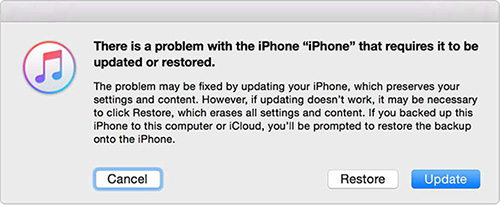
Dopo aver messo il dispositivo in tale modalità si aprirà tale schermata e cliccando su “Aggiorna” potrai riprendere l’aggiornamento e sbloccarlo.