Se hai perso dati, limita l’utilizzo del dispositivo e verifica prima cestino e backup. L’esito del recupero dipende dalla situazione e non è garantito.
Valuta la prova Dr.Fone ↗WhatsApp: verifica prima se esiste un backup utilizzabile nell’app o nel cloud. Il trasferimento delle chat e il recupero di messaggi già cancellati sono operazioni differenti; la disponibilità delle funzioni dipende da Android/iOS e dalla versione di WhatsApp.
Aggiornamento 2026. Prima di tentare il recupero su Android, verifica Cestino di Google Foto, Galleria, Google Drive e backup del produttore. Sui telefoni moderni il recupero dalla memoria interna senza backup può non essere possibile.
 Più utilizziamo WhatsApp nelle nostre comunicazioni quotidiane, maggiori sono le possibilità di archiviare informazioni cruciali in quelle chat. Potrebbe essere qualcosa di banale come l’orario di un appuntamento con un medico, o qualcosa di serio come un accordo per l’acquisto di un oggetto di alto valore o la prova di un debito da qualcuno. Potrebbero anche essere messaggi di una persona cara ormai deceduta che non vuoi perdere. Qualunque cosa sia, se elimini per sbaglio uno di questi messaggi, devi essere in grado di recuperare quelle chat di WhatsApp.
Il recupero dei messaggi di WhatsApp su dispositivi Android è semplice se si ha un backup (recente) a disposizione. In tal caso devi disinstallare WhatsApp dal telefono, reinstallarlo, quindi ripristinare tutta la cronologia dei messaggi da quel backup (backup locale di WhatsApp o da Google Drive). Supponendo che tu non abbia eseguito il backup dopo aver eliminato i messaggi cruciali, WhatsApp ricaricherà tutti i tuoi messaggi, compresi quelli eliminati. Se invece non hai a disposizione un backup recente con quel messaggi che stai cercando, allora l’unica soluzione è quella di un software Android Data Recovery. Qui di seguito segnaliamo due dei migliori programmi per recuperare dati WhatsApp su dispositivi Android.
Se hai un iPhone leggi la nostra guida su come recuperare chat WhatsApp su iPhone
#1. Recuperare Messaggi WhatsApp su Android con dr.Fone
dr.Fone per Android è sicuramente uno dei software più famosi e utilizzati per il recupero dei dati cancellati dal proprio dispositivo Android. Con la nuova versione rilasciata è stata aggiunta una nuova e interessante funzionalità: il recupero dei messaggi WhatsApp cancellati dal dispositivo!
Dr.Fone per Android infatti ora è in grado di recuperare la cronologia chat eliminate dall’app WhatsApp su cellulari Android e tablet Android di qualsiasi brand: Samsung, HTC, Huawei, LG, Sony, Motorola, ZET, Xiaomi, Oppo, Honor, ecc… Ricordiamo che oltre al recupero di messaggi e chat WhatsApp, questo programma riesce a ripristinare anche foto, video, audio e documenti. Inoltre il recupero è fattibile sia su dispositivi Android con root, che quelli senza root.
Step 1. Installa dr.Fone e collega cellulare al PC
Ecco di seguito i link per scaricare la versione demo gratuita di Dr.Fone per Android per Windows o Mac:
Download per Windows Download per MacDopo aver eseguito il software vedrai la schermata iniziale come questa:
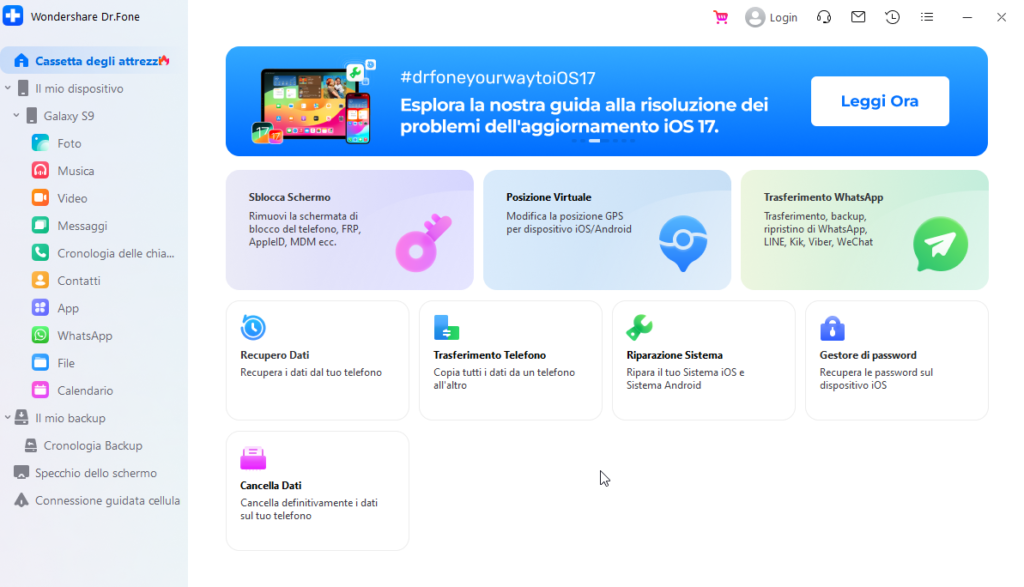
Clicca su “Recupero Dati” e si aprirà una nuova finestra che ti chiederà di collegare il cellulare al PC o Mac. Utilizza un cavetto USB per effettuare il collegamento.
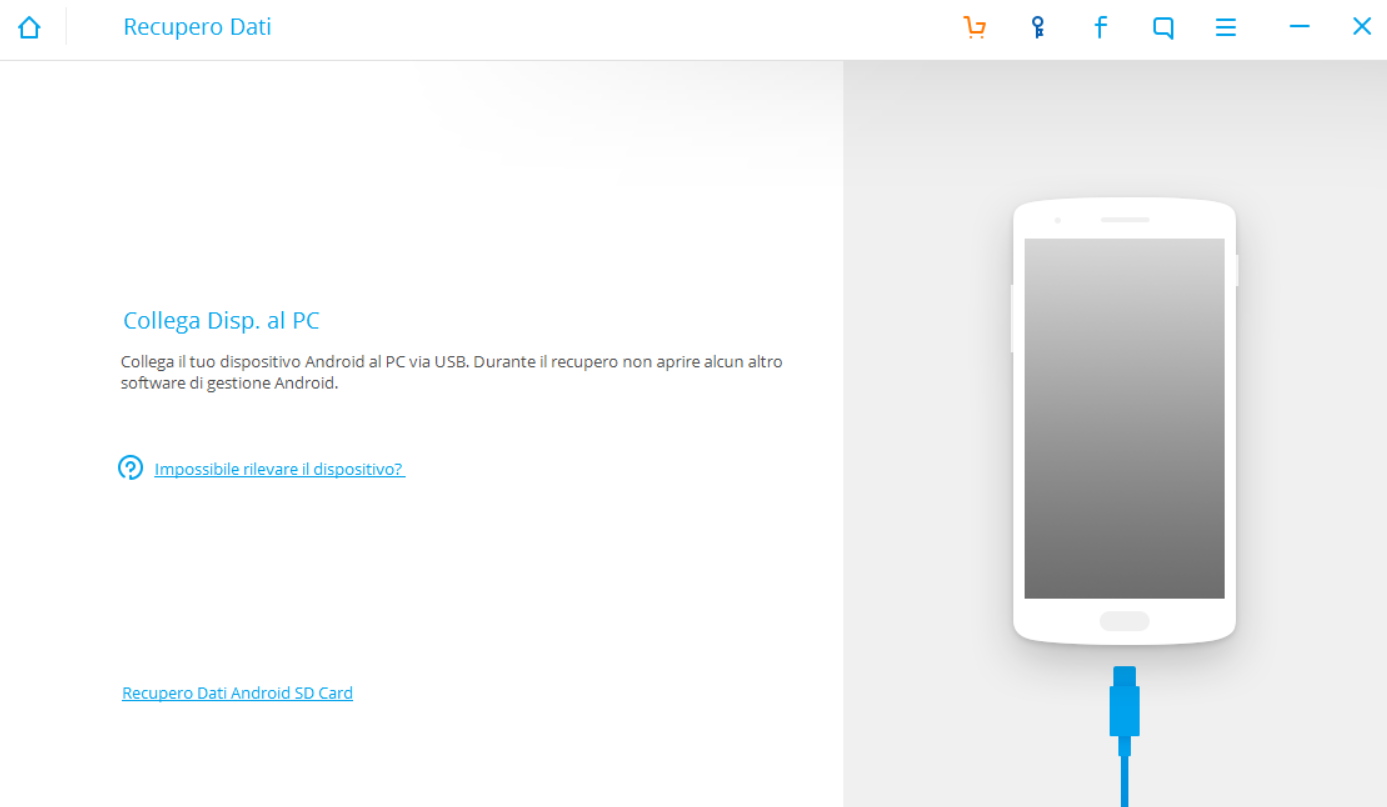
Step 2. Attiva USB debug
Se hai già attivato la modalità USB debug sul tuo cellulare Android puoi già passare allo Step 3. Se invece non è attivo ecco come fare, in base alla versione Android OS presente sul tuo cellulare/tablet:
Su Android attuale, per trovare le Opzioni sviluppatore vai in Impostazioni > Informazioni sul telefono e tocca più volte Numero build (il percorso varia per marca). Attiva Debug USB solo se richiesto dalla procedura e disattivalo al termine. Alcuni dispositivi o versioni Android possono non consentire il recupero diretto dalla memoria.
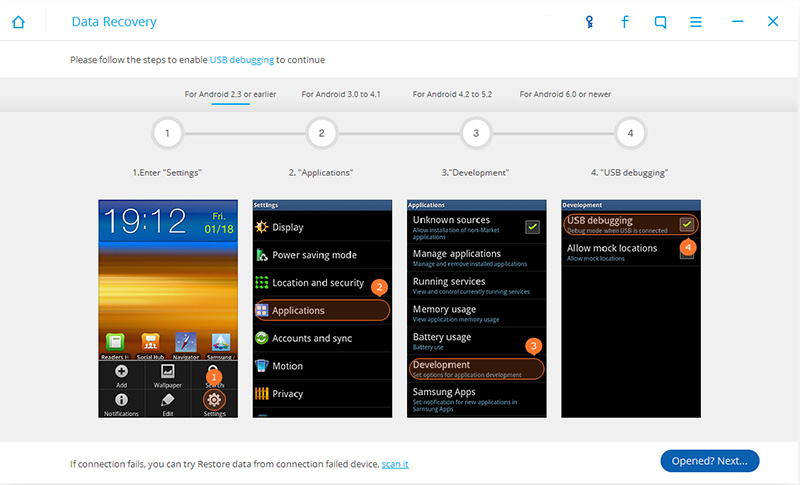
Nota: Se nonostante l’attivazione del USB debug il dispositivo non viene rilevato, prova a disattivare e riattivare la modalità debug USB. Oppure clicca in basso a destra sul pulsante “Aperto? Avanti….” e procederai allo step successivo
Step 3. Scansione memoria alla ricerca dei messaggi WhatsApp
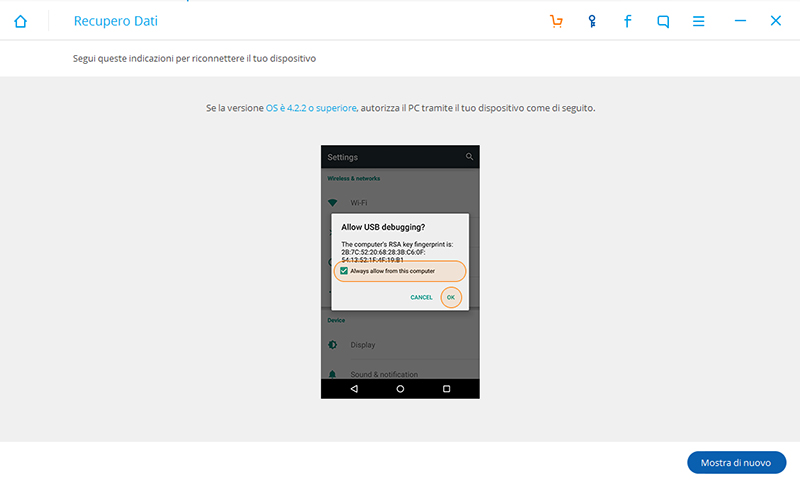
Controlla lo schermo del tuo cellulare Android perché potrebbe apparire un messaggio di autorizzazione su cui dovrai cliccare OK per continuare:
Prima della scansione il programma ti chiederà anche di scegliere la tipologia di dati da recuperare (nel nostro caso Whatsapp):
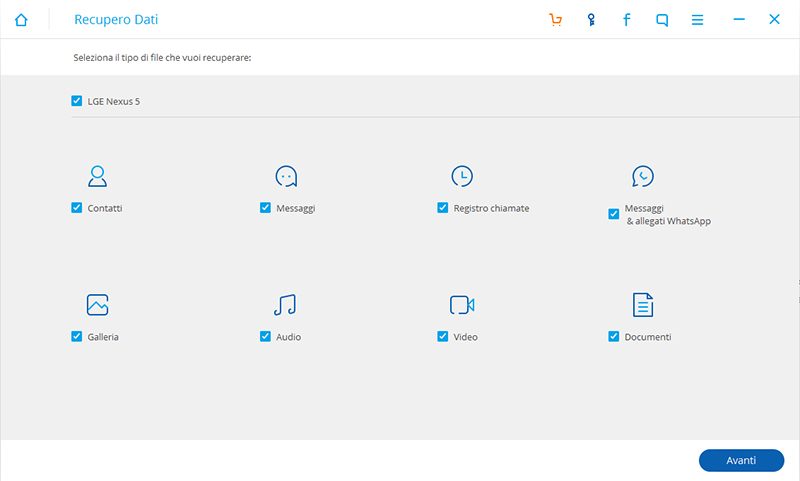
Cliccando su AVANTI dovrai scegliere la modalità di scansione (standard o avanzata) e infine partirà la scansione della memoria.
Step 4. Recupero messaggi WhatsApp su Android
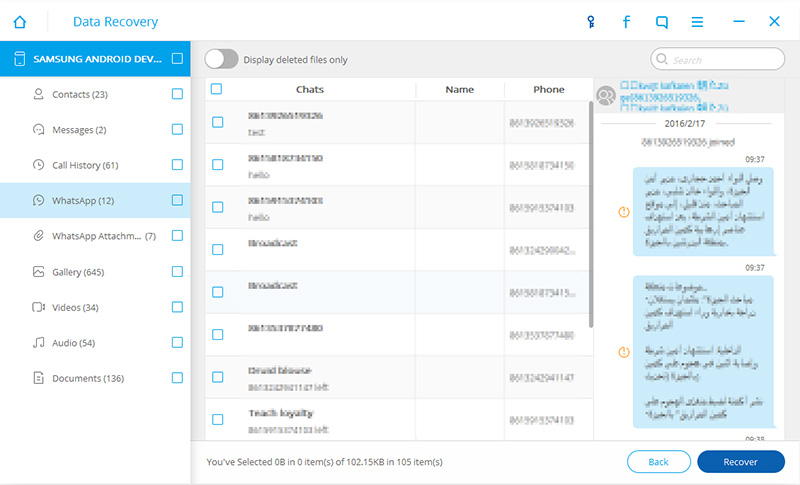
Dopo la scansione tutti i files saranno visualizzati nella finestra del programma, in modalità “preview”. Accedi alla categoria “WHATSAPP” per vedere quali e quanti messaggi whatsapp sono stati trovati dal programma.
Per recuperarli e salvarli sul computer non dovrai far altro che selezionarli e poi cliccare su “Recupera”. La funzione di export è ovviamente disabilitata nella versione demo del software. Acquista la licenza per sbloccare tale funzione e recuperare tutti i tuoi messaggi whatsapp!!
Tutto qui!
NB: Se con Dr.Fone per Android non riesci a recuperare i dati WhatsApp desiderati o hai avuto problemi con la scansione, ti consigliamo di provare anche con un altro programma che si chiama UltData per Android, il cui funzionamento è molto simile a quanto visto sopra per Dr.Fone.
#2. Recuperare chat WhatsApp su Android con UltData
A volte dr.Fone non riesce a recuperare tutti i messaggi WhatsApp che ti servono, oppure non riesce a scansionare il dispositivo perché ha bisogno dei permessi di root (e non puoi attivare questi permessi sul tuo cellulare). In tal caso l’unica alternativa che ti resta è quella di UltData per Android. Si tratta di un software in grado di scansionare la memoria del cellulare Android, senza richiedere i permessi di root. Subito dopo tale scansione consente di visualizzare in anteprima i dati trovati (incluso i messaggi WhatsApp) e ti permette il loro salvataggio sul computer.
UltData per Android è disponibile solo per PC Windows, ed è scaricabile dal link seguente:

Dopo l’installazione del programma vedrai un’interfaccia del genere, con tutte le funzioni a disposizione.
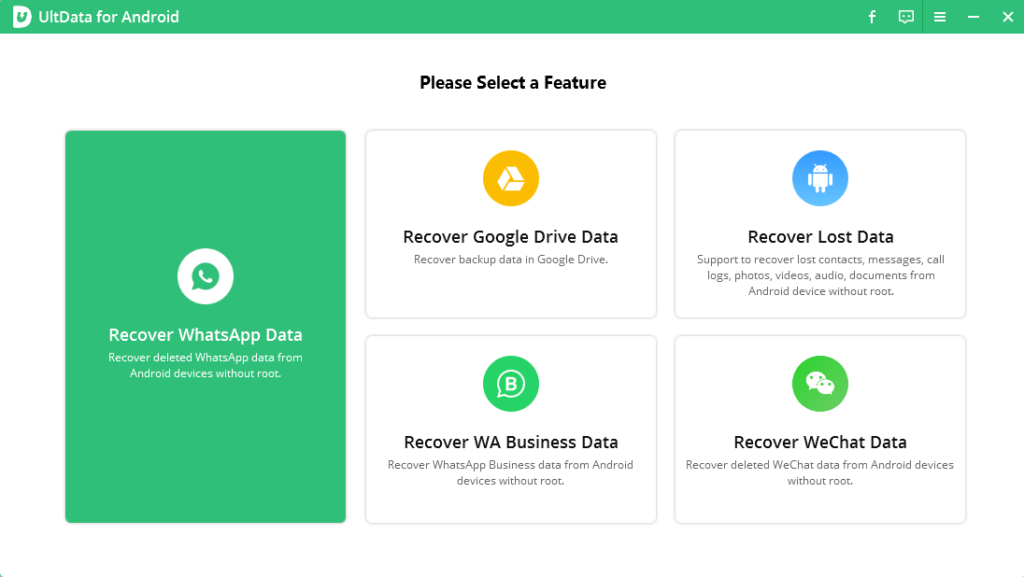
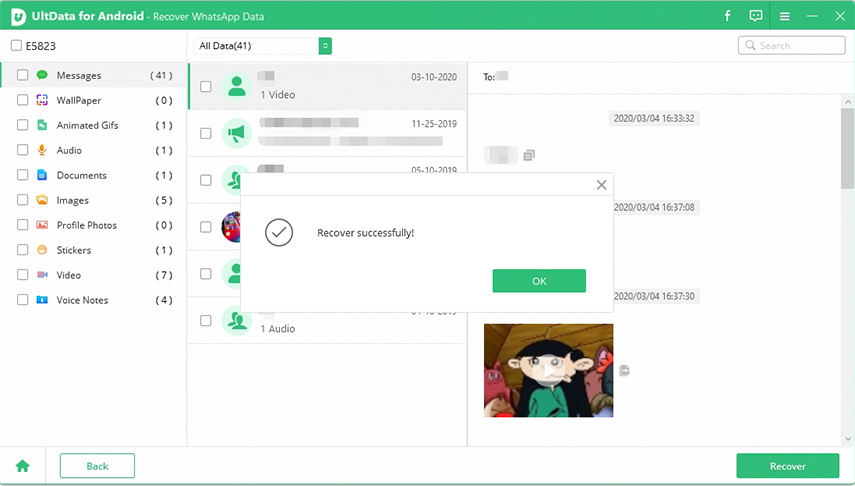
Clicca sulla funzione Recover WhatsApp Data e poi collega il tuo cellulare Android al PC via USB. Attiva su di esso il debug USB come anche visto nel paragrafo precedente. Fatto ciò il programma potrà avviare la scansione e la ricerca dei messaggi cancellati dal dispositivo. Come puoi vedere dalla figura seguente, tutti i dati WhatsApp trovati verranno visualizzati in anteprima nella schermata del programma. Sulla sinistra potrai accedere alla categoria dei dati (messaggi, sfondi, gif, audio, documenti, immagini, stickers, video, ecc..). Una volta trovati i dati e messaggi che ti interessano non dovrai far altro che selezionarli e poi premere in basso a destra sul pulsante Recover. Scegli una cartella del tuo PC in cui salvarli e poi conferma l’operazione.
Consulta la versione attuale di Dr.Fone, le eventuali funzioni di prova e le condizioni di licenza prima di acquistare.
Scarica o acquista dal produttore ↗