Se hai perso dati, limita l’utilizzo del dispositivo e verifica prima cestino e backup. L’esito del recupero dipende dalla situazione e non è garantito.
Valuta la prova Dr.Fone ↗Su Android controlla i cestini e i backup prima di collegare il telefono al computer. Il recupero dalla memoria interna senza copie di sicurezza è spesso limitato dalle protezioni dei sistemi moderni e non è assicurato.
Aggiornamento 2026. Prima di tentare il recupero su Android, verifica Cestino di Google Foto, Galleria, Google Drive e backup del produttore. Sui telefoni moderni il recupero dalla memoria interna senza backup può non essere possibile.
“Ho cancellato l’elenco delle chiamate dal mio telefono Android. C’è un modo per annullare l’eliminazione o come posso recuperare il registro delle chiamate cancellate su Android?”
A volte per pulire il telefono o evitare di comporre un numero di telefono non sempre utilizzato, si va ad eliminare il registro delle chiamate memorizzato sul dispositivo Android. Facendo ciò però si possono andare a cancellare numeri telefonici che non avevamo memorizzato e che potrebbero essere importanti. Cosa fare in queste situazioni? Nessun panico! Qui di seguito segnaleremo un software in grado di recuperare questi dati importanti in pochi minuti.
Recuperare Chiamate cancellate Android con dr.Fone
Come anticipato in precedenza, ti consigliamo di provare dr.Fone per Android per recuperare la cronologia e l’elenco delle chiamate su dispositivi Android (Samsung Galaxy, Huawei, Galaxy Note, Xiaomi, Huawei, HTC, Nexus, LG, Motorola, Sony Xperia, ecc..).
Per iniziare SCARICA il programma sul tuo PC (Windows) e poi segui i passaggi descritto sotto:
Passo 1. Collega il tuo cellulare Android e Attiva il debug USB
In primo luogo avvia dr.Fone per Android sul tuo computer e utilizza un cavo USB per collegare il dispositivo Android al PC.
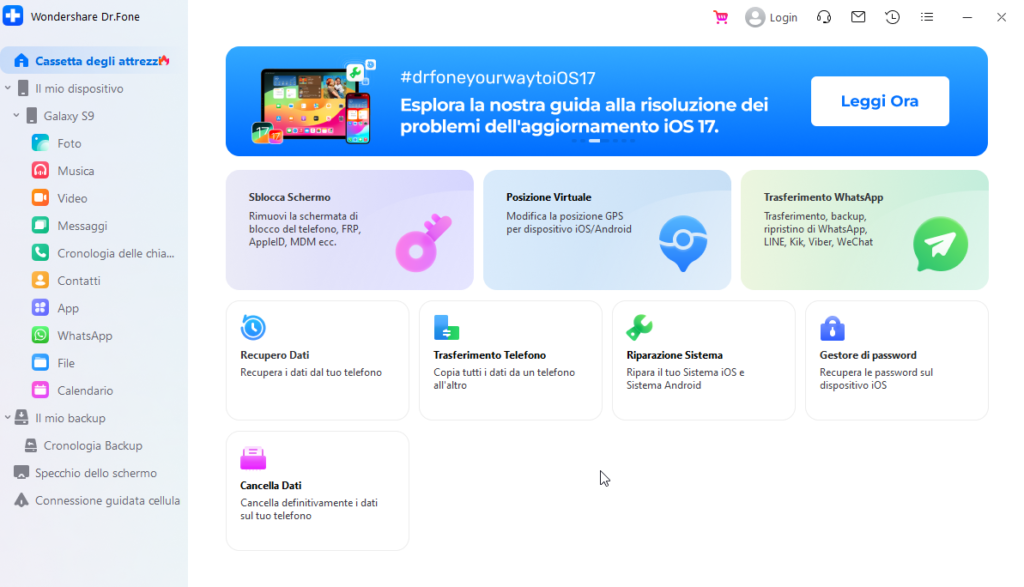
Accedi poi alla sezione “Recupero Dati“:
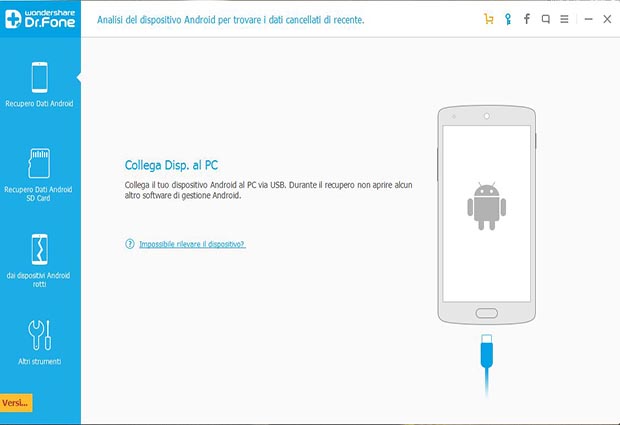
Assicurati che sia attivata la modalità USB debug sul tuo dispositivo Android. Se non è attivata, sulla finestra di dr.Fone per Android, appariranno tutte le indicazioni su come fare.
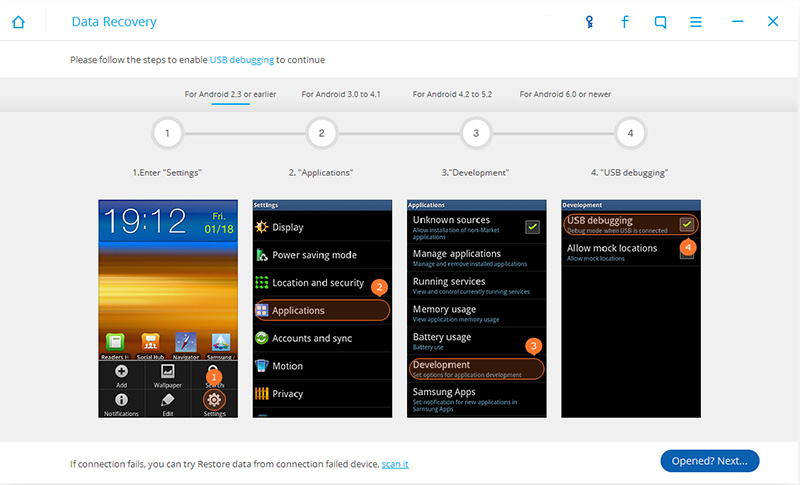
Passo 2. Preparazione alla scansione
Dopo aver attivato la modalità USB Debug fai clic su “Avanti” e Dr.Fone per Android inizierà ad analizzare il dispositivo. Sullo schermo del tuo dispositivo Android apparirà anche un avviso su cui dovrai cliccare OK per confermare.
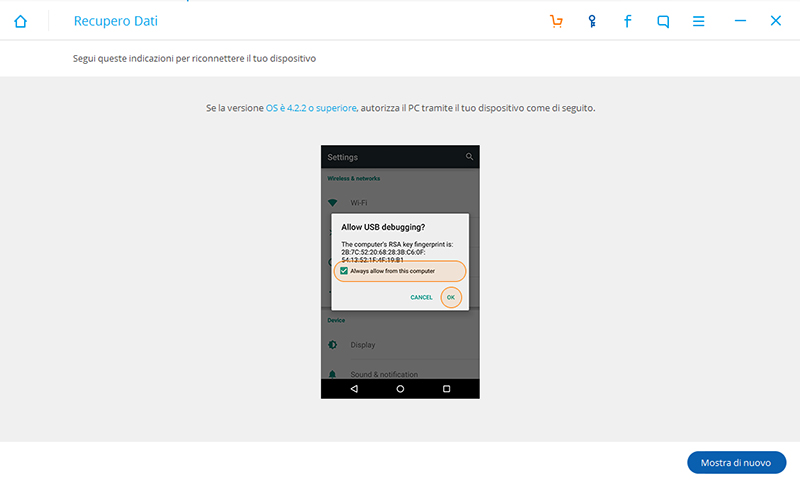
Passo 3. Scegli modalità di scansione
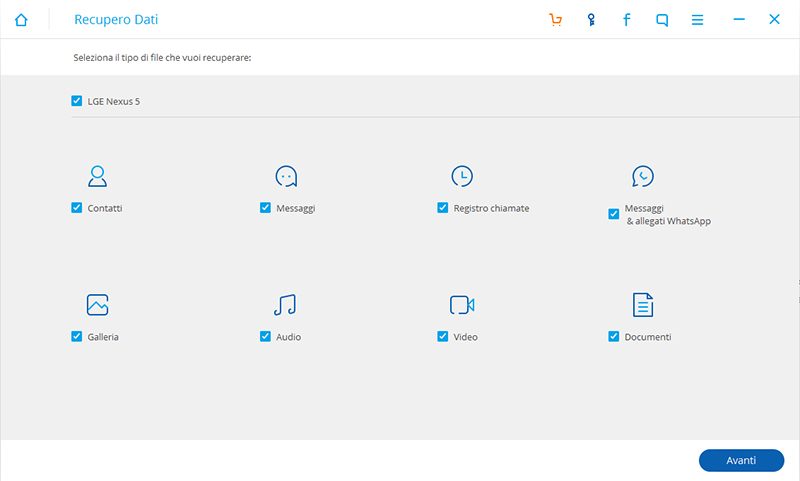
Prima della scansione potrai decidere quali dati ricercare nella memoria del dispositivo. Nel nostro caso dovrai mettere la spunta nella casella “Registro chiamate” per continuare il processo di recupero della cronologia delle chiamate cancellata sul telefono Android.
Nella finestra della modalità di scansione scegli tra modalità standard o modalità avanzata.
La modalità standard è quella raccomandata e consente di analizzare il dispositivo Android in fretta, invece la modalità Avanzata richiede parecchio più tempo. Infine fai click su “Avanti” per avviare il processo di scansione.

Passo 4. Recupera elenco chiamate Android
Nella pagina dei risultati che appaiono dopo la scansione, fai click su “Registro Chiamate” nella barra laterale di sinistra per visualizzare tutti i dati trovati nella cronologia delle chiamate. A questo punto scegli quello che ti serve e fai clic su “RECUPERA” per salvare tutto sul tuo computer.
NB. Se con Dr.Fone per Android non riesci a ultimare la scansione o recuperare i dati desiderati potresti provare anche con un altro programma alternativo che si chiama FoneLab Android Recovery, il cui funzionamento è molto simile a quanto visto sopra per Dr.Fone per Android.
Il registro delle chiamate su Android ti aiuta a tenere traccia delle chiamate in entrata, in uscita e perse, fornendo agli utenti un modo conveniente per ricomporre o rispondere a una chiamata e aggiungere un nuovo numero di telefono nella rubrica. Tuttavia, Android limita la cronologia delle chiamate alle ultime 500 chiamate in entrata, in uscita o perse (a seconda dei modelli) e la vecchia cronologia delle chiamate viene conservata per 6 mesi o 1 anno se l’elenco non è pieno.
Possiamo capire quanto siano importanti le tue chiamate. Cancellare la cronologia delle chiamate sul dispositivo Android è una sensazione terribile, ma non c’è bisogno di farsi prendere dal panico. Ci sono buone probabilità che sarai in grado di recuperare il registro delle chiamate da Android, indipendentemente dal fatto che i registri delle chiamate perse o ricevute siano stati eliminati per errore, scomparsi a causa di un errore di aggiornamento del sistema o di qualsiasi altro evento imprevisto. La soluzione dr.Fone vista al paragrafo precedente e un modo efficace e semplice che potresti provare.
Consulta la versione attuale di Dr.Fone, le eventuali funzioni di prova e le condizioni di licenza prima di acquistare.
Scarica o acquista dal produttore ↗