Se hai perso dati, limita l’utilizzo del dispositivo e verifica prima cestino e backup. L’esito del recupero dipende dalla situazione e non è garantito.
Valuta la prova Dr.Fone ↗WhatsApp: verifica prima se esiste un backup utilizzabile nell’app o nel cloud. Il trasferimento delle chat e il recupero di messaggi già cancellati sono operazioni differenti; la disponibilità delle funzioni dipende da Android/iOS e dalla versione di WhatsApp.
Aggiornamento 2026. Su Mac le operazioni di backup e ripristino dell’iPhone si gestiscono normalmente con Finder; su Windows con Apple Devices (o iTunes nei sistemi che ancora lo utilizzano). Le opzioni di Dr.Fone dipendono dal modulo e dalla versione installata.
Dr.Fone per iOS adesso ha due nuove e potenti funzionalità: consente di trasferire chat whatsapp da iPhone su Android/iPhone e consente di fare backup e ripristino Whatsapp su iPhone o iPad. In questo articolo ci soffermiamo su quest’ultima funzionalità, grazie alla quale gli utenti potranno eseguire il backup dei messaggi e degli allegati di Whatsapp, esportarli sul computer o ripristinarli direttamente sul dispositivo iOS (o su un dispositivo Android) in qualsiasi momento. Ecco come funziona.
Scarica e installa Dr.Fone per iOS sul tuo PC o Mac OS X:


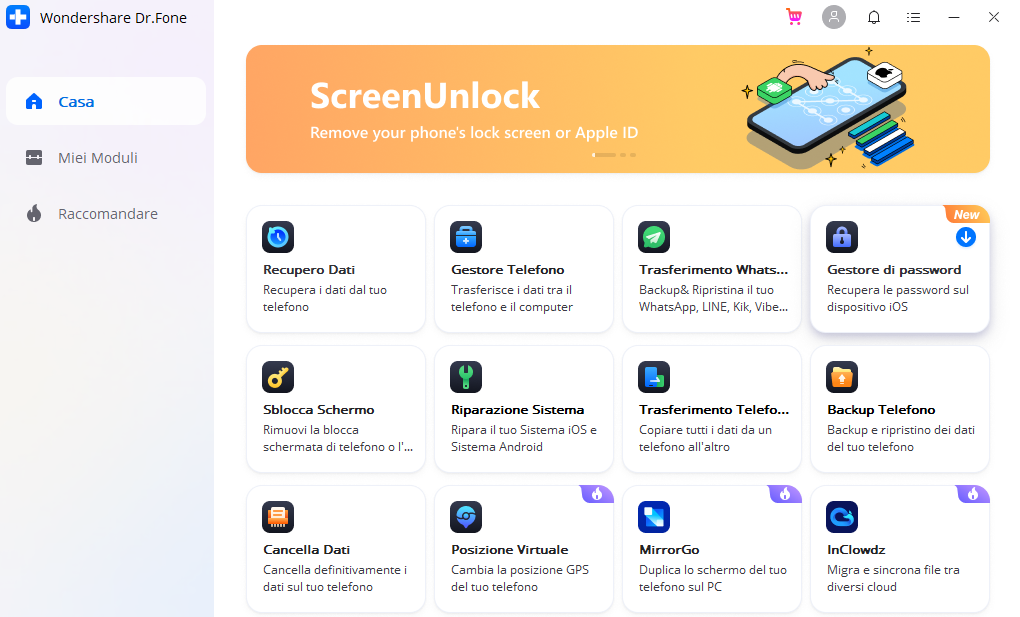
Schermata iniziale:
Step 1. Collega l’iPhone al computer
Dalla schermata principale del programma clicca sul riquadro BACKUP & RIPRISTINO. Ti verrà chiesto di collegare il cellulare al computer via USB:
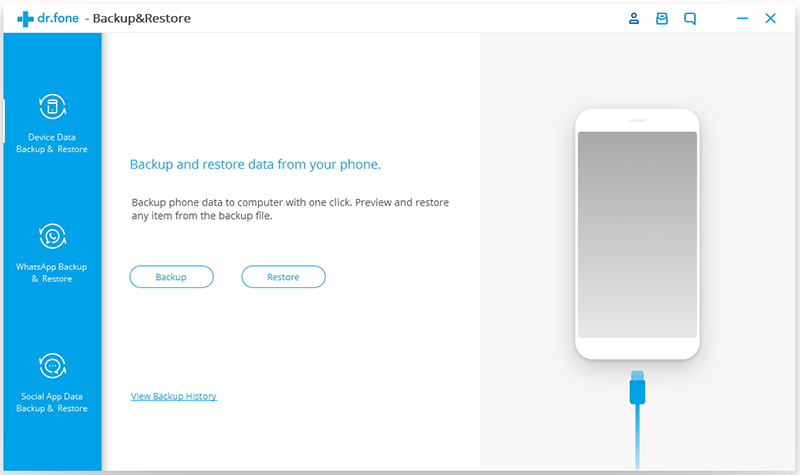
Adesso dalla sinistra clicca su “Backup Ripristino Whatsapp” e si aprirà questa schermata:

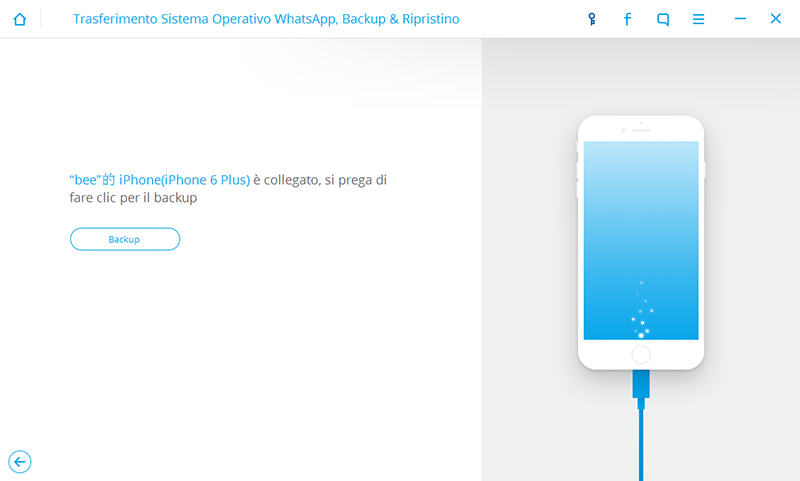
Clicca sulla funzione “Backup Messaggi Whatsapp” e poi usa un cavo USB per collegare il tuo iPhone, iPad o iPod touch al computer. Dopo averlo collegato, Dr.Fone dovrebbe rilevarlo in automatico.
Step 2. Effettua il Backup Whatsapp
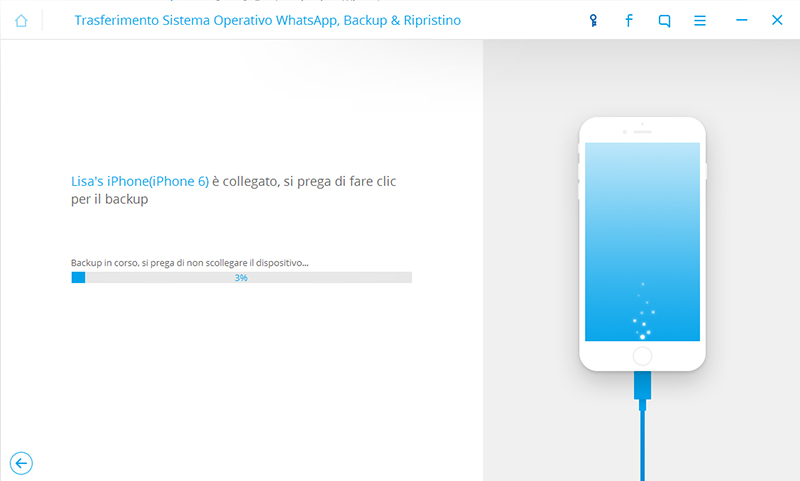
Clicca sul pulsante BACKUP e il programma inzierà a lavorare. Attendi fino a quando il processo termina e appare tale schermata:
Step 3. Visualizza il contenuto del backup
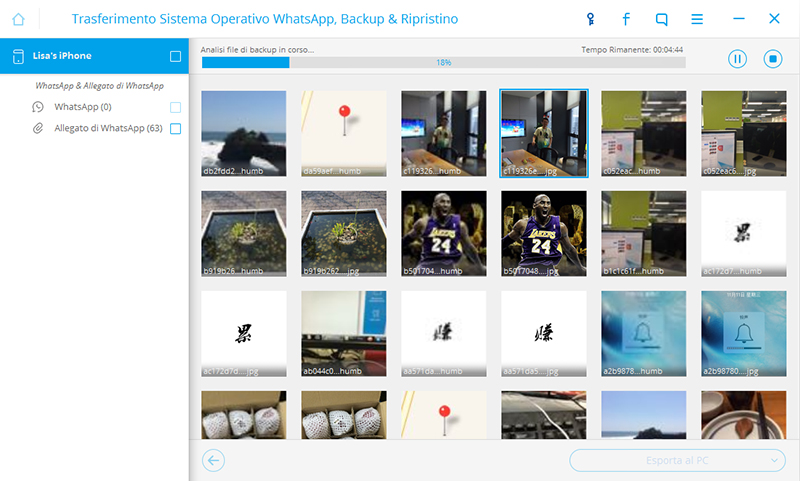
Il processo di backup di Whatsapp durerà qualche minuto, in base anche a quanti messaggi e allegati sono salvati. Al termine il programma mostrerà tutte le conversazioni e gli allegati, come si vede anche dalla fig. qui sotto.
Step 4. Esporta e Ripristina Whatsapp
Seleziona i files che desideri e clicca su Esporta su PC per copiare il backup sul tuo computer. Potrai decidere di esportare solo i files selezionati oppure tutti. Dovrai anche decidere la cartella in cui salvare il backup.
Se invece vuoi ripristinare direttamente i messaggi di whatsapp sul iPhone (o su un altro cellulare Android) dovrai semplicemente cliccare su Ripristina sul Dispositivo.
Nel caso in cui vuoi ripristinare il backup su un cellulare Android, dovrai ovviamente collegare il dispositivo al computer via USB e attivare la modalità USB Debug su di esso per farlo rilevare dal programma.
Tutto qui!
Consulta la versione attuale di Dr.Fone, le eventuali funzioni di prova e le condizioni di licenza prima di acquistare.
Scarica o acquista dal produttore ↗