Se hai perso dati, limita l’utilizzo del dispositivo e verifica prima cestino e backup. L’esito del recupero dipende dalla situazione e non è garantito.
Valuta la prova Dr.Fone ↗Su Android controlla i cestini e i backup prima di collegare il telefono al computer. Il recupero dalla memoria interna senza copie di sicurezza è spesso limitato dalle protezioni dei sistemi moderni e non è assicurato.
Aggiornamento 2026. Prima di tentare il recupero su Android, verifica Cestino di Google Foto, Galleria, Google Drive e backup del produttore. Sui telefoni moderni il recupero dalla memoria interna senza backup può non essere possibile.
Da oggi Dr.Fone per Android possiede un’altra nuova ed interessante funzionalità che si aggiunge a quella del recupero dati cancellati, all’estrazione dati da cellulare con schermo rotto e alla rimozione del blocco schermo su Android. La funzionalità in questione è quella del Backup & Ripristino dati selettivo su Android, funzione che è indispensabile per chiunque perchè consente di non perdere i propri dati in caso di reset forzato del dispositivo o ripristino alle condizioni di fabbrica in seguito ad un guasto o all’invio del dispositivo in assistenza.
Cosa significa selettivo? Il bakup e ripristino selettivo consiste nel poter salvare o ripristinare sul dispositivo solo i dati che interessano. Ad esempio è possibile fare il backup/ripristino dei soli contatti oppure delle chat di whatsapp o altro, senza dover necessariamente salvare tutto il contenuto del dispositivo.
Come Fare Backup e Ripristino Dati Selettivo su Android con Dr.Fone
Ecco i link per il download di dr.Fone per Windows o MacOSX


Passo 1. Collega il tuo cell Android al Computer
Installa ed avvia Dr.Fone per Android e vedrai questa finestra iniziale:
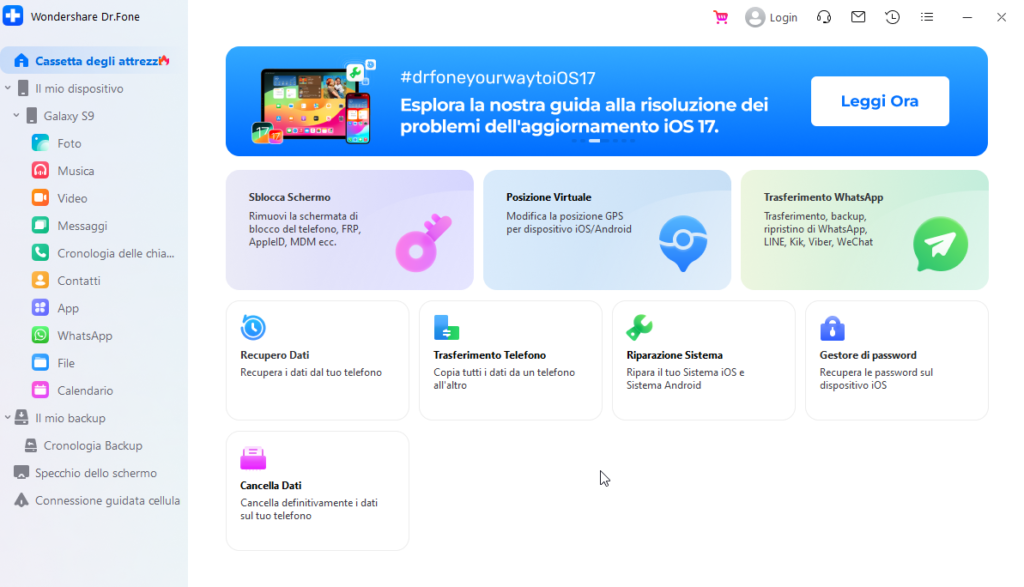
Clicca sulla funzione “Backup & Recupero Dati“. Collega il tuo cellulare o tablet Android al computer via USB e attendi che venga rilevato dal programma. Il programma ti chiederà di attivare l’opzione DEBUG USB sul tuo cellulare affinché venga riconosciuto.
Nota: Se hai sul tuo PC un altro software di gestione Android, assicurati che non sia aperto
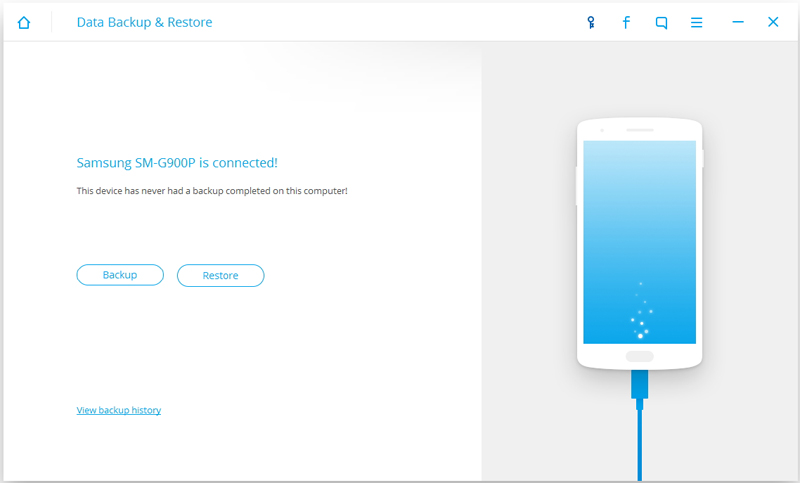
Una volta che il dispositivo viene riconosciuto dal programma vedrai la schermata sottostante:
Passo 2. Seleziona il tipo di Backup
Clicca sul pulsante “Backup” per far apparire la schermata sottostante da cui potrai scegliere i dati da includere nel backup. Potrai eseguire il backup di 9 tipi di file: SMS, cronologia delle chiamate, calendario, Foto, Audio, Video, Applicazioni e Dati di applicazioni. Considera che per il backup dei dati delle applicazioni (livelli, record, punteggi, ecc..) è necessario che il dispositivo Android abbia i permessi di root.
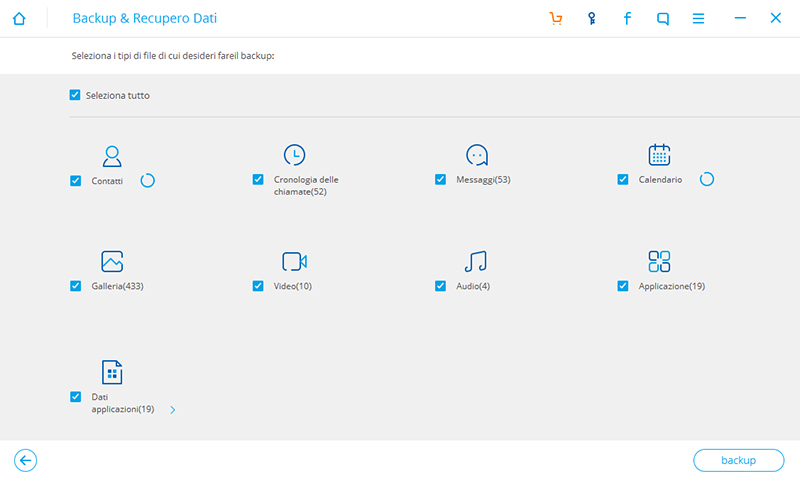
Dopo aver scelto i dati da salvare clicca su “Backup” per avviare il processo.
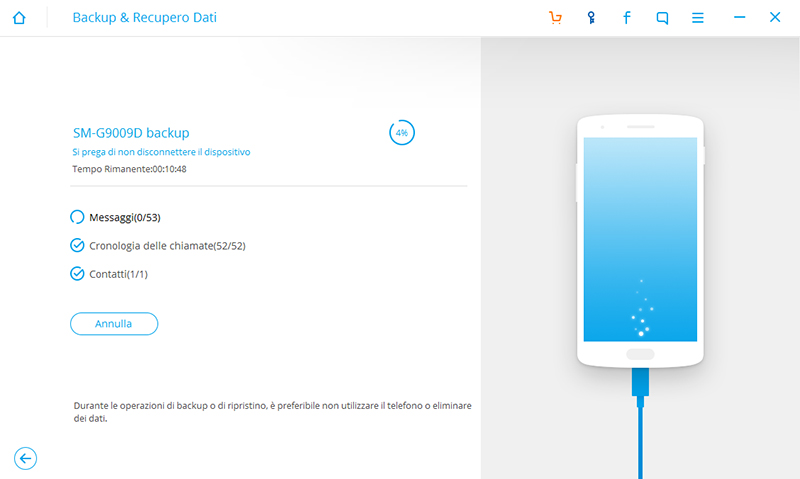
Al termine del backup potrai cliccare su “Mostra il backup” in basso a sinistra della finestra per vederne il contenuto.
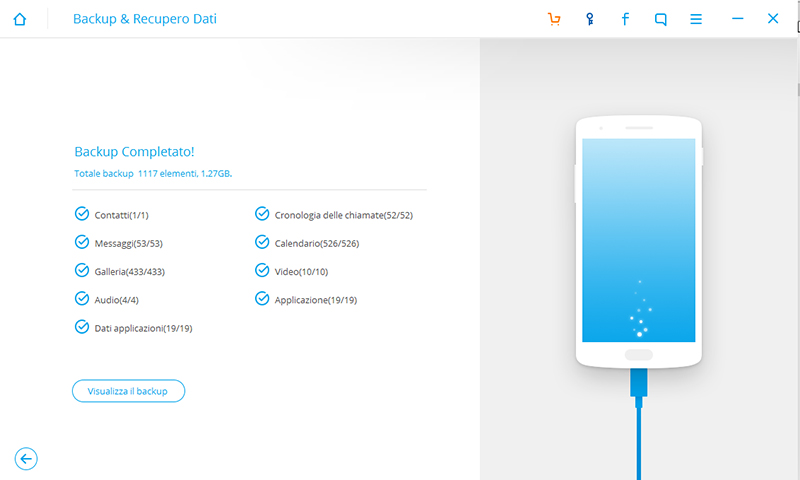
Potrai fare backup di più dispositivi Android e tutti i backup verranno memorizzati dal programma.
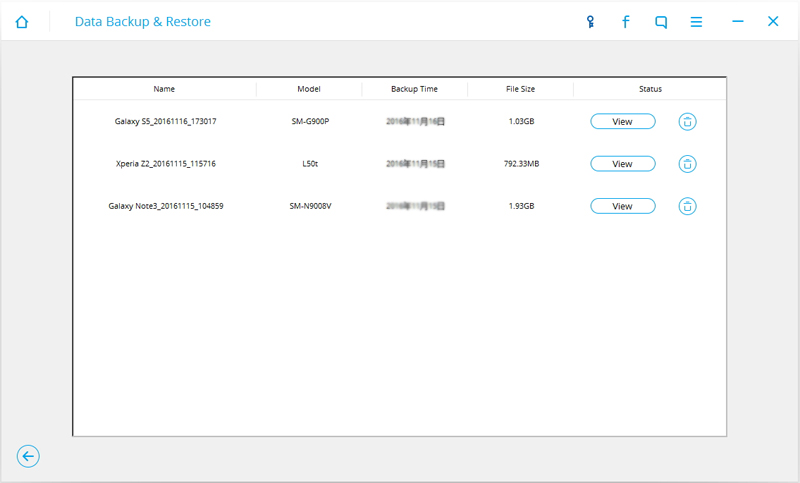
Passo 3. Ripristina Selettivamente il Backup
Dalla finestra che appare subito dopo aver collegato il telefono al computer, di fianco al pulsante Backup c’è anche “Ripristina“. Cliccando su di esso potrai selezionare il backup da ripristinare sul tuo cellulare Android (anhe se è diverso da quello usato per la creazione del backup). La funzione di ripristino è attiva solo con l’attivazione del programma (previo acquisto della licenza).
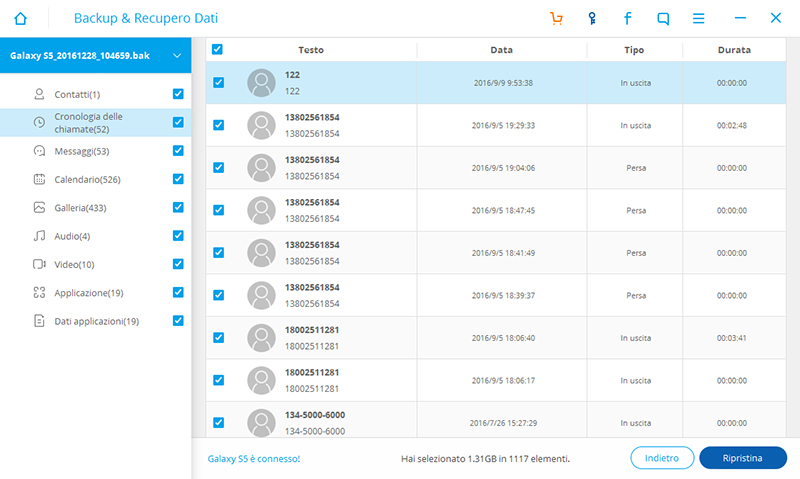
Dopo aver scelto il backup da ripristinare potrai vedere il contenuto in dettaglio e scegliere esattamente i dati che si vogliono riportare sul cellulare. Dopo aver scelto i file basta cliccare su “Ripristina” per procedere.
Dr Fone richiederà autorizzazione per il processo di ripristino e per far ciò dovrai cliccare su “OK” per continuare.
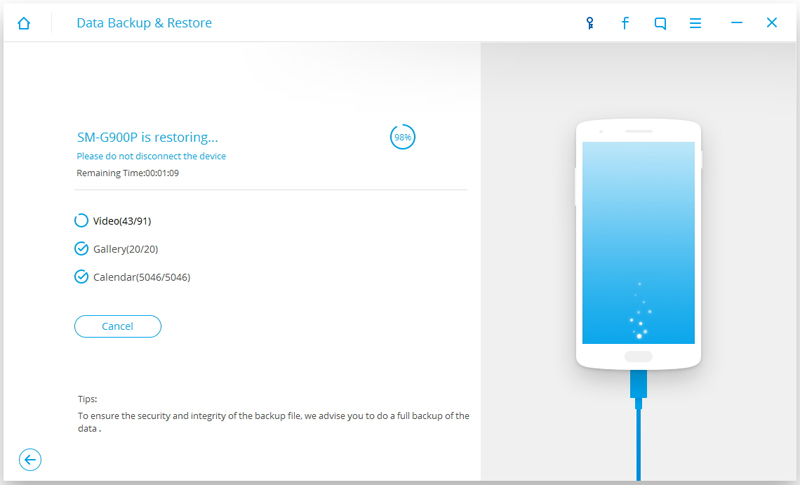
Il processo di ripristino genera pochi minuti e al termine vedrai una schermata come quella qui sotto:
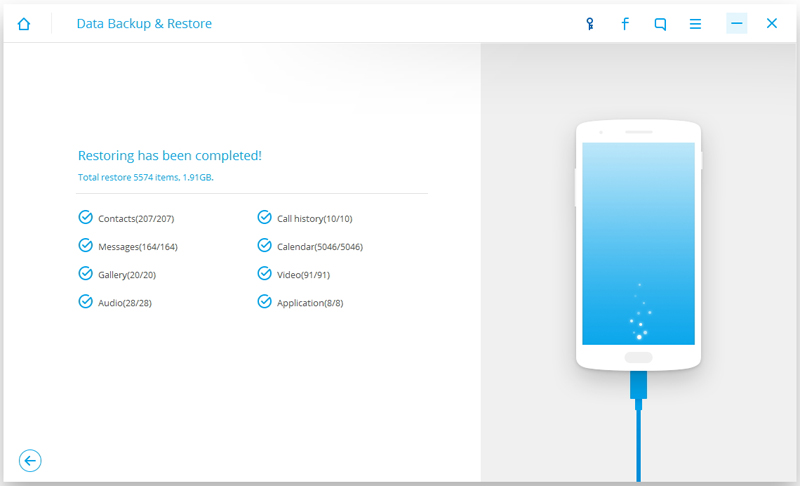
Tutto qui!
Consulta la versione attuale di Dr.Fone, le eventuali funzioni di prova e le condizioni di licenza prima di acquistare.
Scarica o acquista dal produttore ↗