Se hai perso dati, limita l’utilizzo del dispositivo e verifica prima cestino e backup. L’esito del recupero dipende dalla situazione e non è garantito.
Valuta la prova Dr.Fone ↗Prima di trasferire i dati verifica lo spazio libero su entrambi i telefoni, i backup e le autorizzazioni necessarie. Alcuni tipi di dati potrebbero non essere trasferibili tra piattaforme diverse.
Aggiornamento 2026. Su Mac le operazioni di backup e ripristino dell’iPhone si gestiscono normalmente con Finder; su Windows con Apple Devices (o iTunes nei sistemi che ancora lo utilizzano). Le opzioni di Dr.Fone dipendono dal modulo e dalla versione installata.
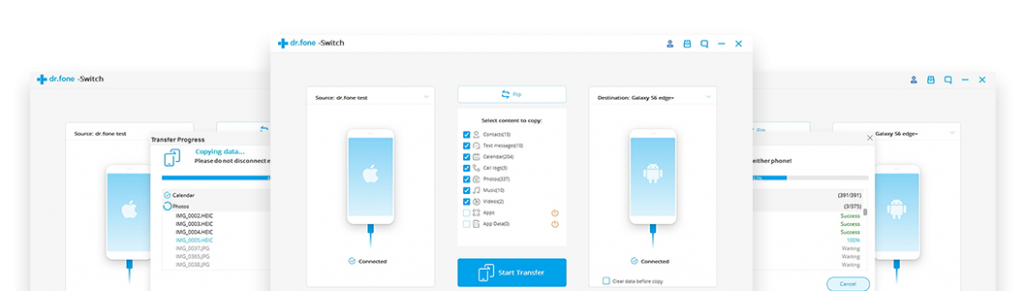
Dr.Fone Toolkit possiede al suo interno una funzionalità molto potente per chi vuole trasferire e passare dati da un telefono ad un altro, ad esempio da un iPhone a Samsung, o da Samsung a iPhone, o da iPhone a LG o Huawei, o viceversa da Android su iPhone, ma anche tra dispositivi Windows Phone (Lumia) e iPhone/Android.
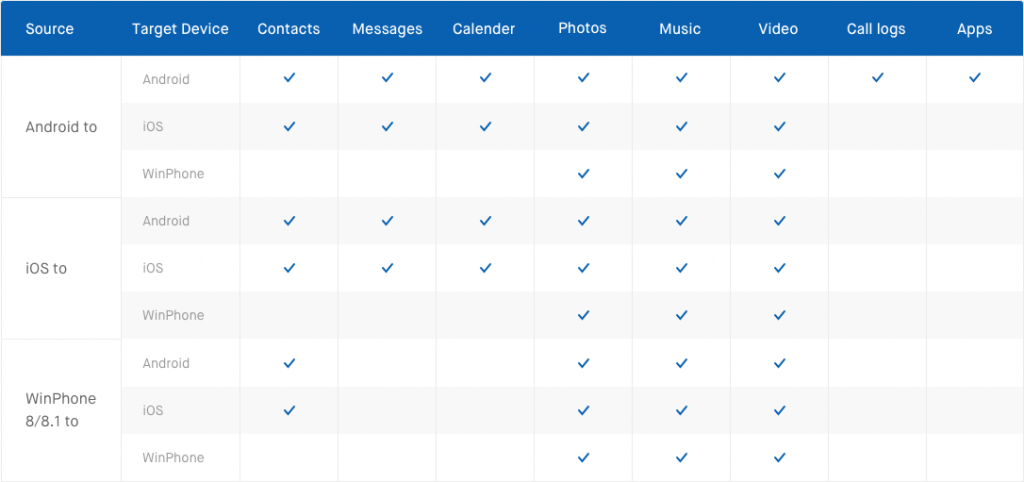
L’elevata compatibilità con praticamente tutti i dispositivi Android e iOS, consente a tantissimi utenti in procinto di cambiare smartphone, di poter avere tutti i dati (contatti, foto, musica, sms, registro chiamate, video, calendario, ecc…) sul nuovo cellulare, senza dover fare operazioni manuali complesse e rischiose. Nella tabella sottostante sono indicati i dati che si possono trasferire tra i vari dispositivi:
Come fare il Passaggio Dati tra Due Telefoni con Dr.Fone
Passo 1. Scarica e installa dr.Fone Toolkit sul tuo PC o Mac.
Ecco i link per il download della versione demo gratuita da installare e avviare sul tuo computer


Installa ed avvia il programma e vedrai questa schermata iniziale con la lista di tutte le funzioni presenti in questo straordinario programma.
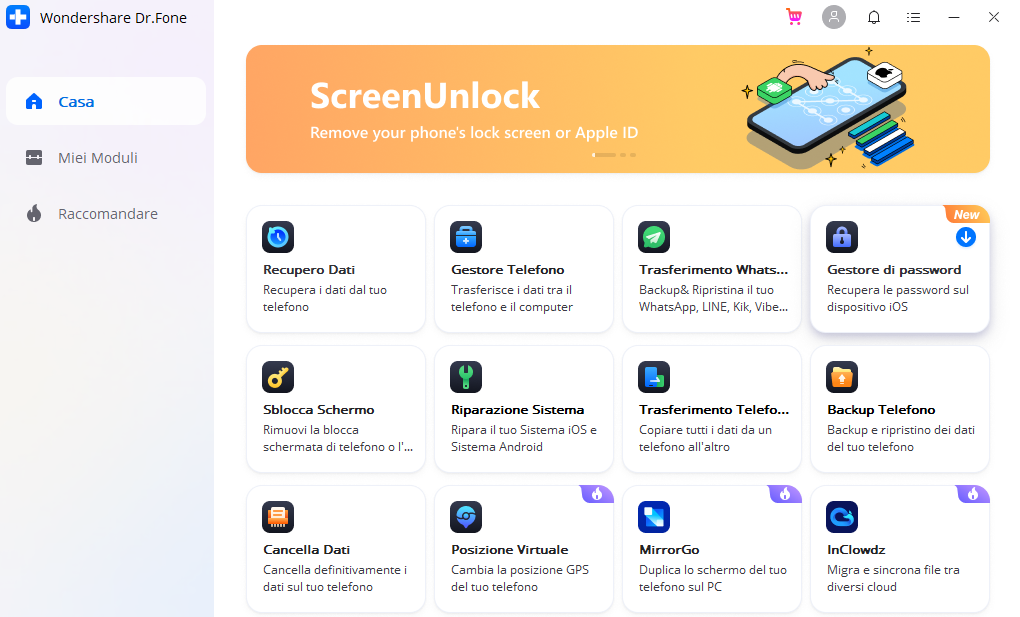
Passo 2. Accedi alla funzione TRASFERIMENTO TELEFONO e collega i due cellulari al computer
Clicca sul riquadro TRASFERIMENTO TELEFONO per attivare la funzione di trasferimento dati da un telefono ad un altro. Vedrai una schermata come questa:
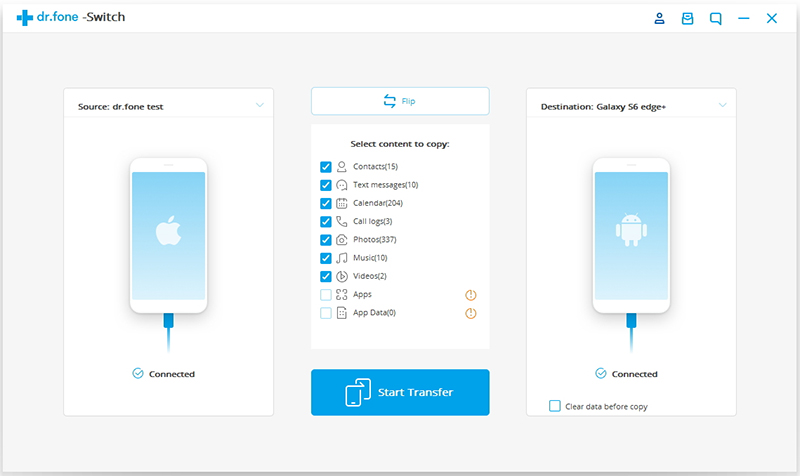
Tramite cavo USB collega i due cellulari/smartphone/tablet al computer e attendi che vengano entrambi riconosciuti.
Nel caso di dispositivo Android ti verrà chiesto di attivare l’opzione DEBUG USB (è molto semplice da farsi). Invece nel caso di iPhone/iPad potrebbe essere utile avere installato sul computer il programma iTunes e avere disattivato il servizio iCloud sul telefono (che altrimenti va in conflitto con il passaggio dei dati)
Passo 3. Avvia il passaggio dei dati tra i due telefoni
Una volta che i due cellulari vengono rilevati da dr.Fone, fai in modo che a sinistra si posizioni il telefono sorgente e a destra quello di destinazione. Dal centro scegli i dati che vuoi copiare (es. contatti, foto, musica, video,…) e infine clicca sul pulsante AVVIA COPIA per effettuare il trasferimento.
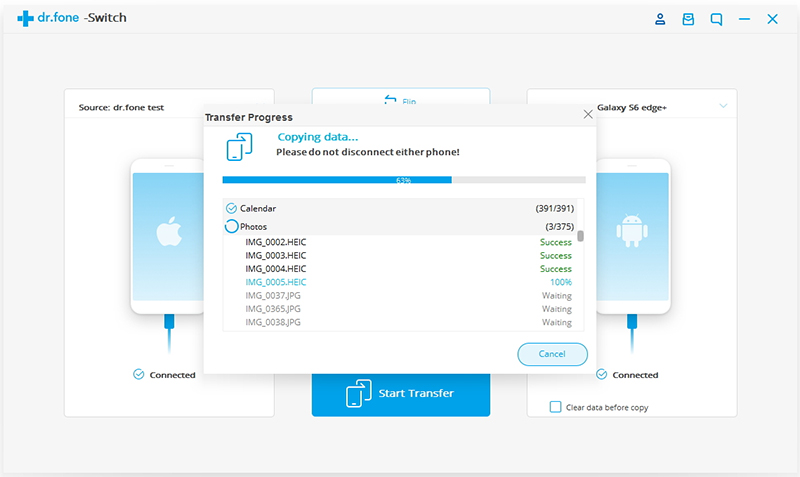
Potrai anche selezionare la casella “Rimuovi Dati Prima di Copiare” se vuoi cancellare i dati sul telefono di destinazione prima di trasferire i nuovi file. L’operazione durerà solo pochi minuti e tutti i file selezionati verranno trasferiti sul telefono di destinazione.
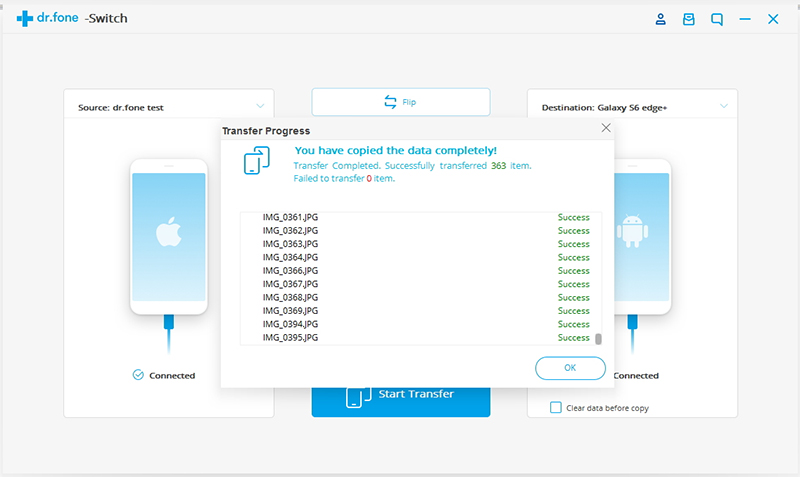
Come vedi si tratta di un processo molto semplice da seguire. E’ particolarmente utile se altri metodi per il passaggio dei dati (es. l’uso di Smart Switch o di altre app predefinite) non riescono a copiare i file che desideri. La cosa positiva di dr.Fone è che può essere usato anche per tantissime altre cose, come ad esempio il recupero di dati cancellati, la riparazione del dispositivo (se avviene un guasto a livello di firmware), il trasferimento di WhatsApp da Android a iPhone (o viceversa), e tanto altro.
Se non vuoi trasferire i dati sul nuovo telefono perchè magari non hai ancora il nuovo dispositivo tra le mani, con dr.Fone è anche possibile fare backup completo del cellulare e ripristinarlo sul nuovo Android/iPhone in qualsiasi altro momento.
Consulta la versione attuale di Dr.Fone, le eventuali funzioni di prova e le condizioni di licenza prima di acquistare.
Scarica o acquista dal produttore ↗