Se hai perso dati, limita l’utilizzo del dispositivo e verifica prima cestino e backup. L’esito del recupero dipende dalla situazione e non è garantito.
Valuta la prova Dr.Fone ↗WhatsApp: verifica prima se esiste un backup utilizzabile nell’app o nel cloud. Il trasferimento delle chat e il recupero di messaggi già cancellati sono operazioni differenti; la disponibilità delle funzioni dipende da Android/iOS e dalla versione di WhatsApp.
Aggiornamento 2026. Prima di tentare il recupero su Android, verifica Cestino di Google Foto, Galleria, Google Drive e backup del produttore. Sui telefoni moderni il recupero dalla memoria interna senza backup può non essere possibile.
All’interno di dr.Fone c’è adesso anche la funzione “Android WhatsApp Transfer” che consente di trasferire chat WhatsApp in modo diretto da un dispositivo Android compatibile verso un altro Android o verso un dispositivo iOS (iPhone). Quindi non solo potrai copiare chat da iPhone verso Android (samsung, huawei, xiaomi, lg, motorola, sonyxperia, wiko, ecc..) ma anche spostare messaggi da Android a iOS/Android. Ecco qui di seguito tutti i dettagli di questa funzione, con la quale potrai anche fare backup dei messaggi da Android su PC, e ripristino dei messaggi su un altro cellulare.
- Parte 1. Trasferire messaggi WhatsApp da Android a iPhone o viceversa
- Parte 2. Fare Backup WhatsApp da Android/iPhone a PC
- Parte 3. Ripristinare messaggi WhatsApp da backup Android su altro Android
- Parte 4. Ripristinare messaggi WhatsApp da backup Android su iOS Devices
Google Drive o lo storage locale Android presenta limitazioni significative per il trasferimento, il backup e il ripristino di WhatsApp. Ad esempio, non puoi trasferire WhatsApp da Android su iPhone, eseguire il backup dei messaggi di WhatsApp sul PC per la memorizzazione permanente o ripristinare le chat di WhatsApp da Android a iPhone.
Con dr.fone invece puoi superare facilmente tutti questi limiti e ottenere un’esperienza perfetta per il trasferimento, il backup e il ripristino delle chat del tuo dispositivo Android. Scarica subito la versione demo gratuita per PC Windows o MacOS dal link seguenti:


Installa e apri dr.fone sul tuo Computer e seleziona la funzione “Trasferimento WhatsApp“.
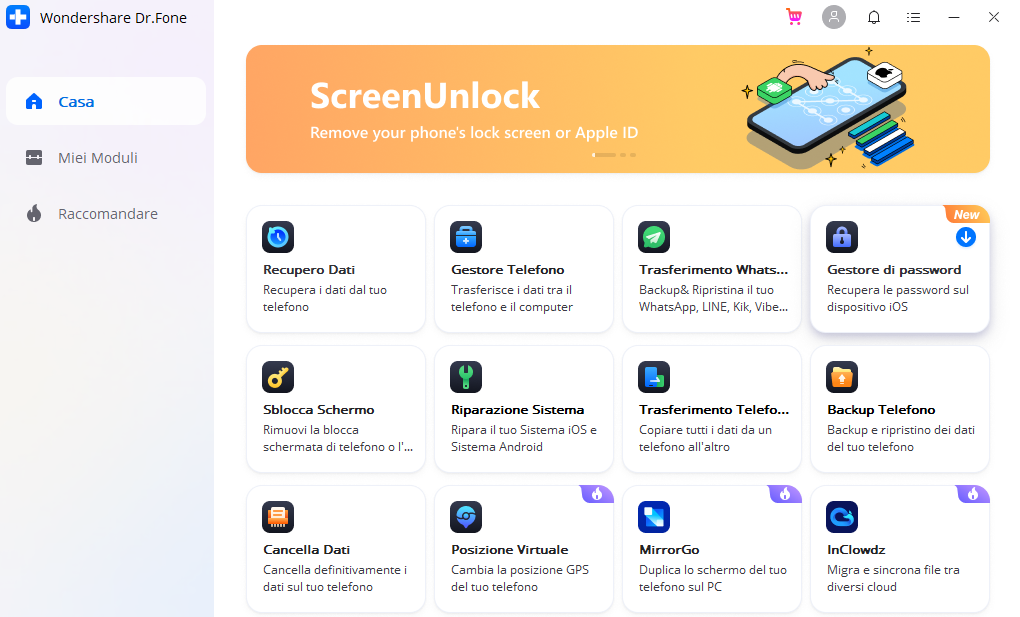
Una volta scaricata e avviata la funzione citata, potrai procedere a collegare il tuo cellulare Android al computer. Su questo cellulare è però importante prima attivare il debug USB, opzione indispensabile per far comunicare il cellulare con il computer e con dr.Fone.
Ecco la schermata che vedrai e da cui potrai fare tutte le operazioni di trasferimento, backup e ripristino WhatsApp:
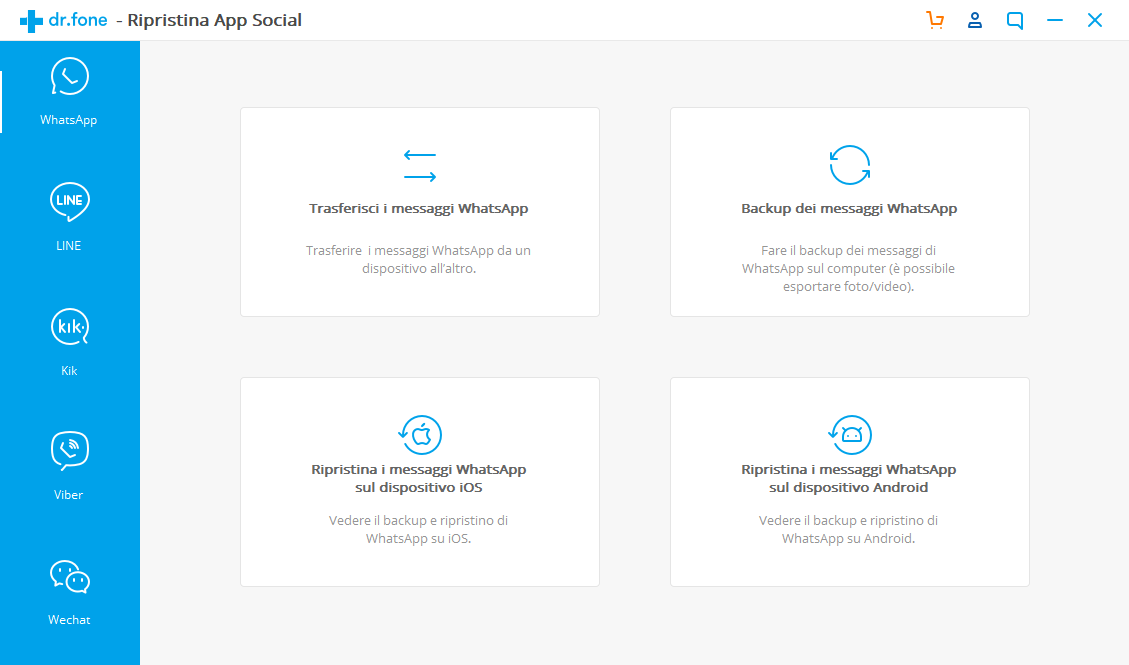
Parte 1. Trasferire chat WhatsApp da Android su Android/iOS
Step 1. Collega i due cellulari al PC
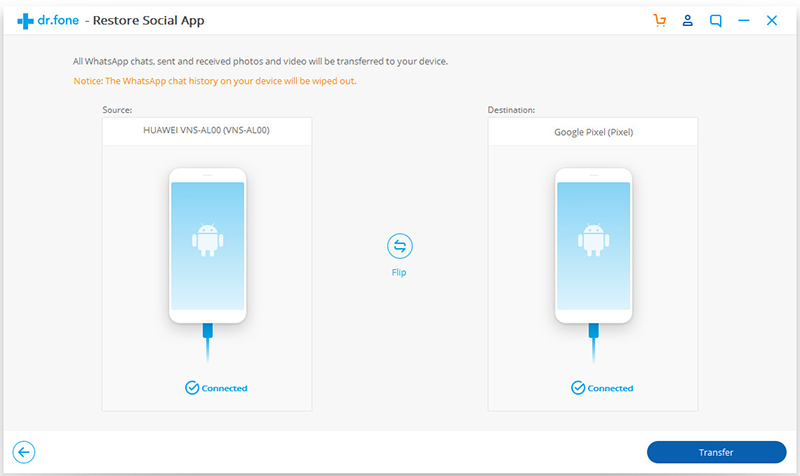
Dopo aver attivato il Debug USB sul tuo cellulare Android collegalo al computer tramite cavo USB. Collega poi anche il cellulare di destinazione che può essere un altro dispositivo Android oppure un iPhone!
A sinistra del programma vedrai il telefono sorgente e a destra quello di destinazione.
Step 2. Trasferisci messaggi
Clicca sul pulsante blu in basso a destra “Trasferisci” per iniziare la copia:
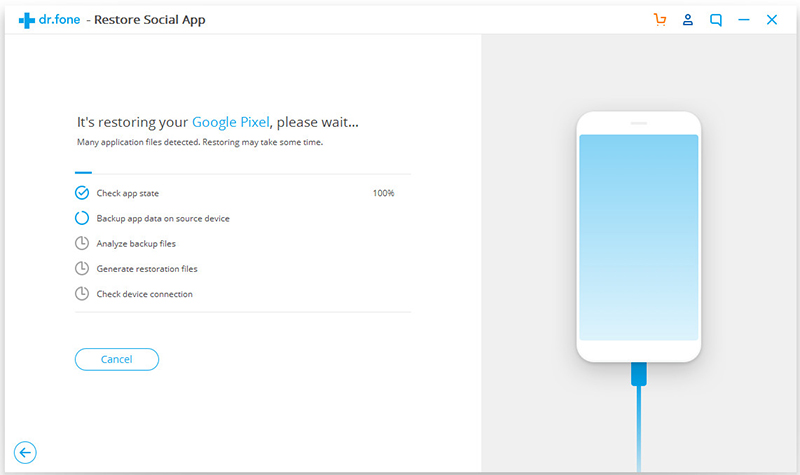
Il programma avvierà adesso una serie di processi, attendi fino alla fine:
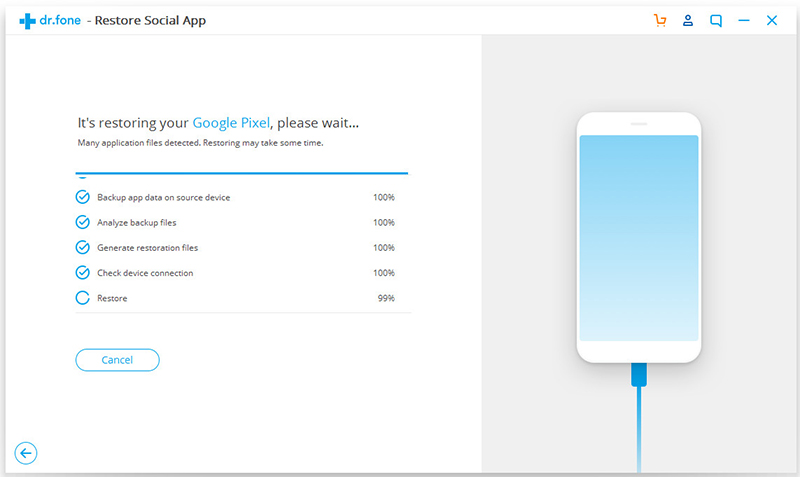
Step 3. Completa trasferimento chat WhatsApp da Android su Android/iOS
Assicurati che i cavi siano collegati durante il trasferimento di WhatsApp. Dopo qualche minuto il trasferimento sarà completo. Controlla che tutto sia andato a buon fine e che sul nuovo cellulare vedi tutte le chat!
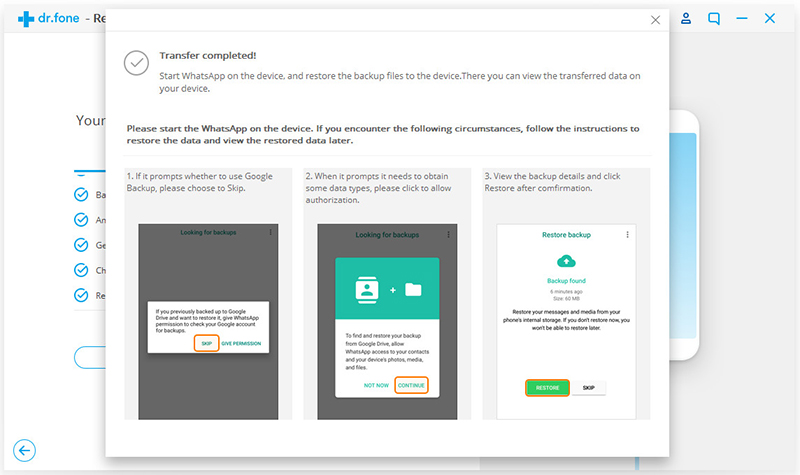
Parte 2. Fare Backup WhatsApp da Android/iPhone a PC
Step 1. Connetti cellulare Android al PC via USB
Collega il tuo cellulare Android al PC e seleziona “Backup di messaggi WhatsApp” per eseguire il backup dei messaggi WhatsApp da Android a PC.
Step 2. Backup WhatsApp
Una volta che il cellulare Android viene riconosciuto dal programma potrai avviare il backup:
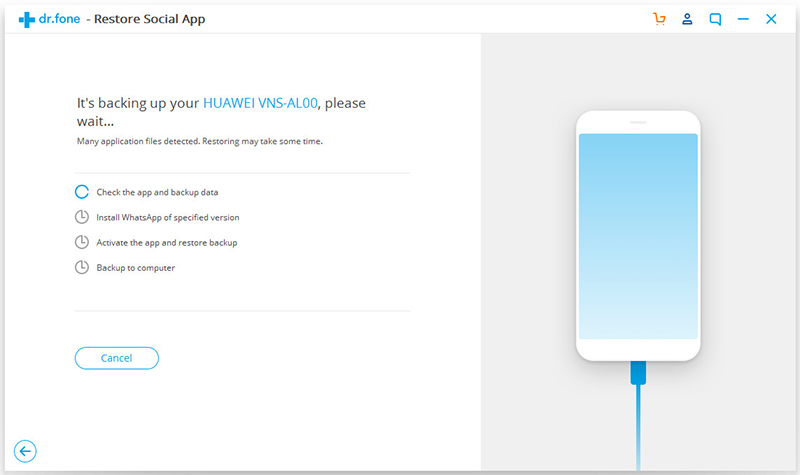
Attendi la fine del processo, fino a quando la barra di avanzamento mostra “100%”.
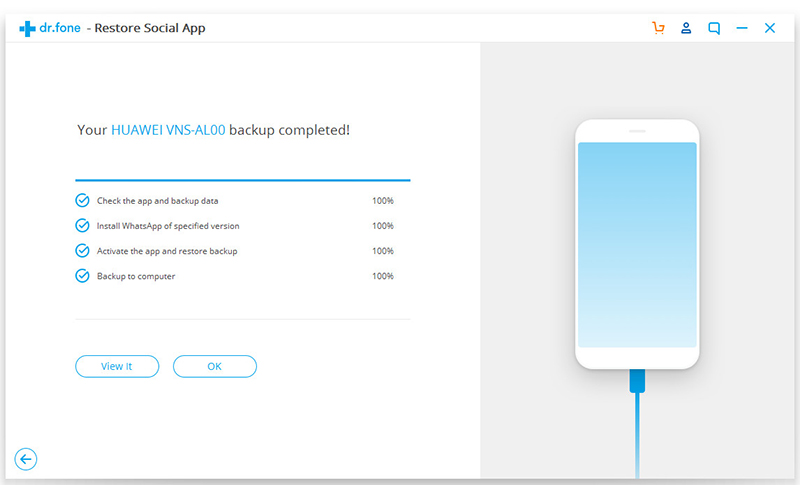
Al termine cliccando su “Visualizza” potrai vedere tutti i backup effettuati su quel PC:
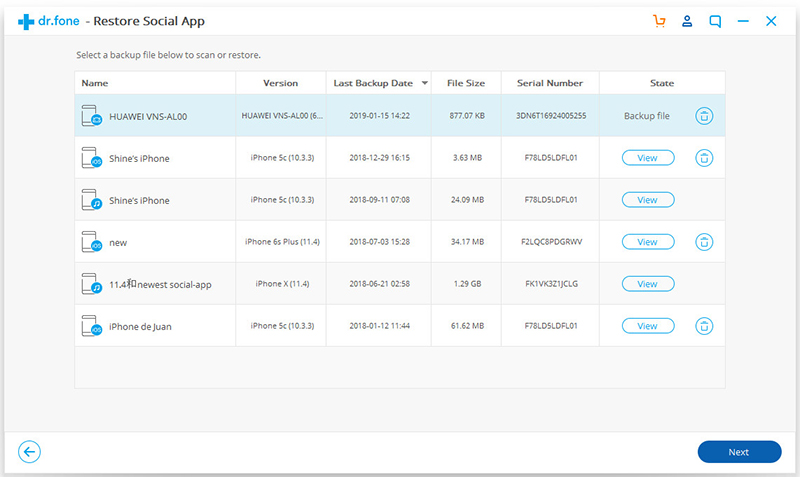
Parte 3. Ripristina chat WhatsApp da Android a Android
Step 1. Collega Android al PC.
I dati del backup di WhatsApp fatti col tuo vecchio celluare Android potranno essere ripristinati senza problemi sul tuo nuovo Android grazie a dr.fone. Collega il nuovo cellulare Android al computer via USB (dopo aver attivato il debug USB su di esso)
Step 2. Ripristina backup WhatsApp sul nuovo Android
Clicca sulla funzione “Ripristina messaggi whatsapp sul dispositivo Android“.
Apparirà la lista di tutti i backup fatti col programma. Scegline uno e clicca su “Avanti”
Clicca poi su “Ripristina“. Inserisci l’email relativa al tuo account di Google Play per procedere:
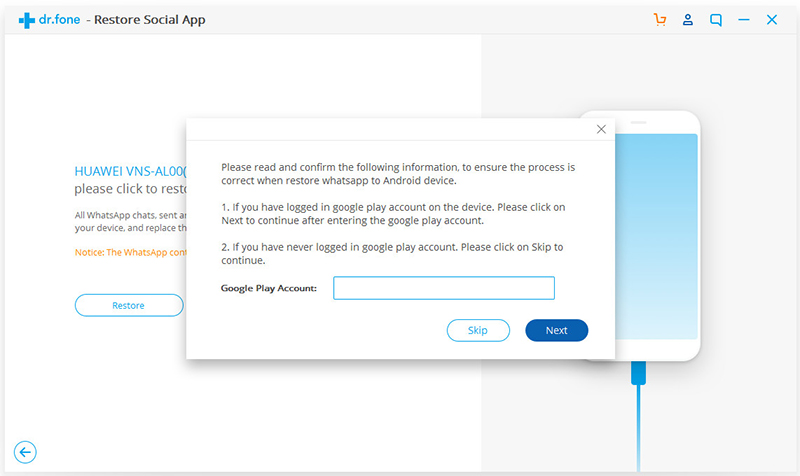
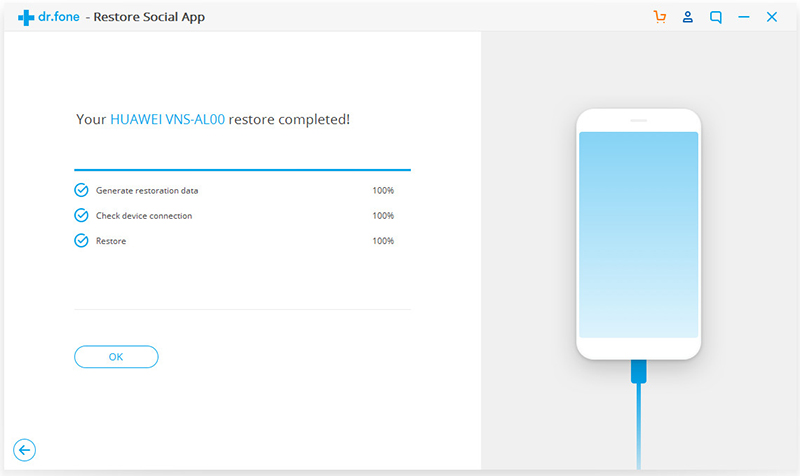
Al termine di ogni processo di ripristino troverai tutti i messaggi sul tuo nuovo Android.
Parte 4. Ripristina backup WhatsApp su iOS
Step 1. Collega l’iPhone al PC via USB
Una volta che hai fatto il backup dei messaggi del tuo vecchio Android, collega il tuo iPhone al computer via USB e avvia dr.Fone.
Step 2. Ripristina messaggi sul iPhone
Clicca sulla funzione “Ripristina messaggi whatsapp su iOS”:
Scegli il backup che vuoi ripristinare su iPhone e clicca su “Avanti” per procedere:
Nella nuova finestra clicca su “Ripristina“.
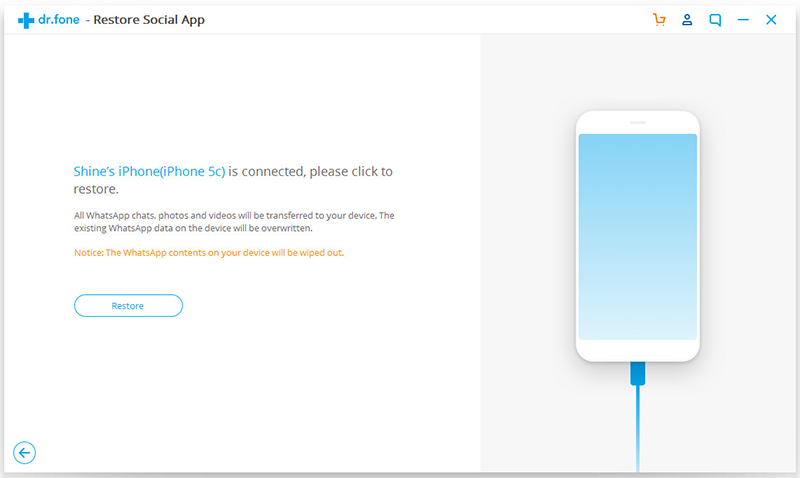
Attendi finché tutti i dati del backup di WhatsApp vengono ripristinati sul dispositivo iOS. Al termine potrai controllare i messaggi / foto / video di WhatsApp trasferiti sul tuo iPhone.
Consulta la versione attuale di Dr.Fone, le eventuali funzioni di prova e le condizioni di licenza prima di acquistare.
Scarica o acquista dal produttore ↗