Se hai perso dati, limita l’utilizzo del dispositivo e verifica prima cestino e backup. L’esito del recupero dipende dalla situazione e non è garantito.
Valuta la prova Dr.Fone ↗WhatsApp: verifica prima se esiste un backup utilizzabile nell’app o nel cloud. Il trasferimento delle chat e il recupero di messaggi già cancellati sono operazioni differenti; la disponibilità delle funzioni dipende da Android/iOS e dalla versione di WhatsApp.
Aggiornamento 2026. Controlla prima i dati eliminati di recente e i backup iCloud o locali. Il recupero dalla memoria interna non è garantito e dipende dal dispositivo e dalla versione di iOS.
Hai cancellato per errore chat importanti di WhatsApp dal tuo iPhone? Oppure hai perso messaggi dopo un aggiornamento, un reset o un backup non riuscito?
In questa guida ti spiegherò come recuperare messaggi WhatsApp cancellati su iPhone utilizzando dr.Fone – Data Recovery (iOS), una delle soluzioni più efficaci per recuperare chat e allegati anche senza ripristinare completamente il dispositivo.
Quando è possibile recuperare messaggi WhatsApp?
I messaggi WhatsApp eliminati possono spesso essere recuperati se:
- non sono stati sovrascritti da nuovi dati
- hai un backup iCloud disponibile
- intervieni rapidamente dopo la cancellazione
Per aumentare le probabilità di successo, evita di utilizzare troppo il dispositivo dopo la perdita dei dati.
Metodo principale: recupero WhatsApp con dr.Fone
dr.Fone permette di recuperare i dati WhatsApp in modo selettivo direttamente da iCloud, senza dover ripristinare l’intero iPhone.
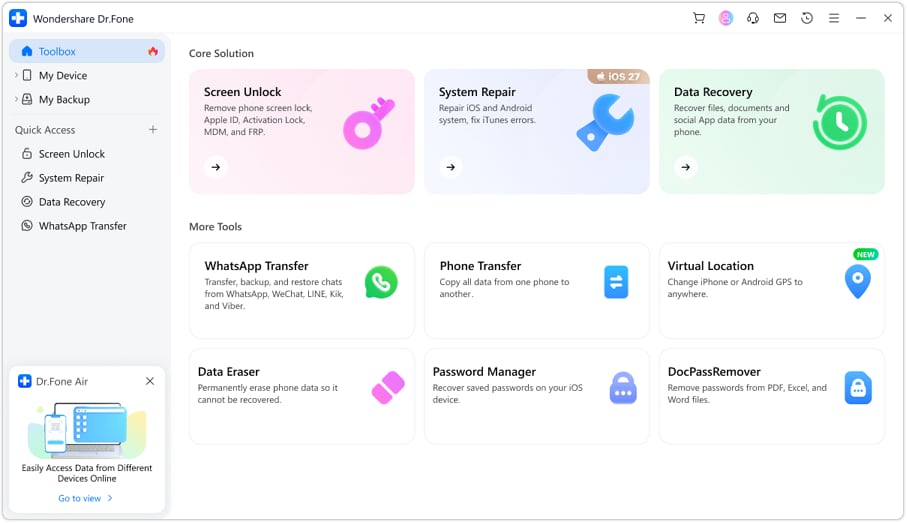
️ Passo 1. Avvia dr.Fone sul computer
Dopo l’installazione, apri il programma: vedrai la schermata principale con tutti gli strumenti disponibili.
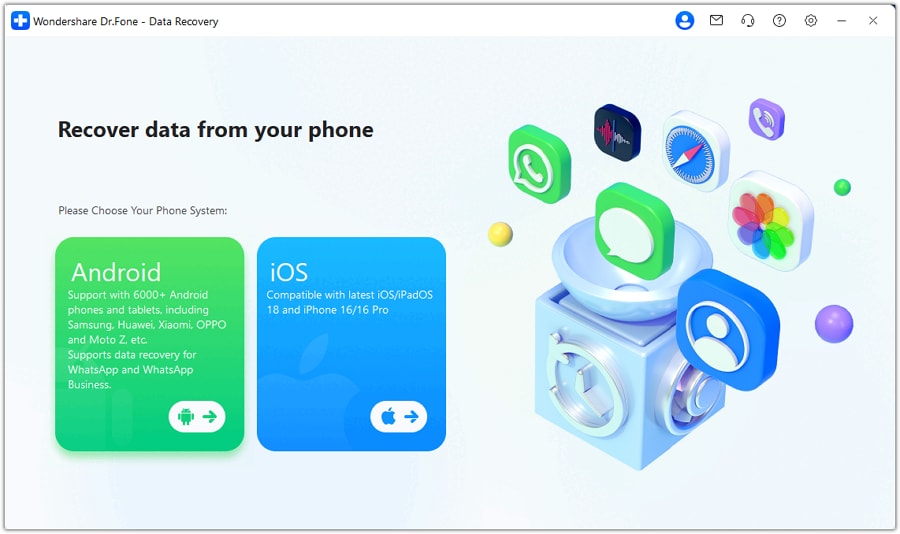
Passo 2. Seleziona “Data Recovery” → iOS
Clicca su Data Recovery e scegli la modalità iOS.
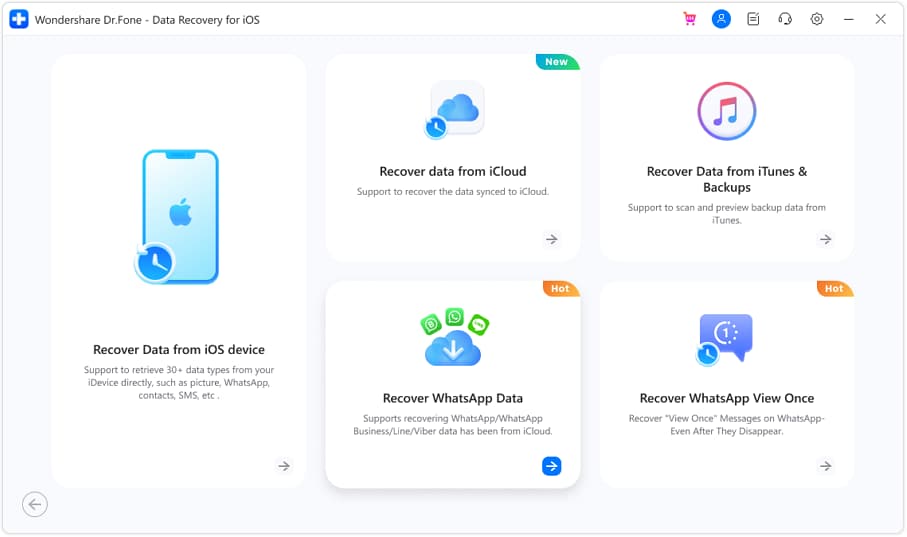
Passo 3. Seleziona “Recover WhatsApp Data”
Accedi alla funzione dedicata al recupero dei dati WhatsApp.
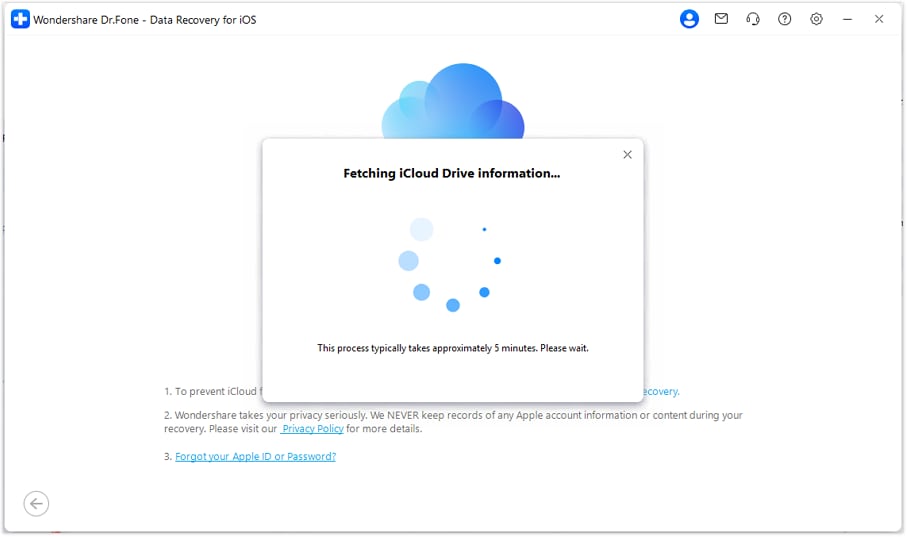
Passo 4. Caricamento dati da iCloud
Il programma inizierà a recuperare le informazioni dal tuo account iCloud.
Passo 5. Seleziona WhatsApp
Scegli WhatsApp come tipo di dato da recuperare.
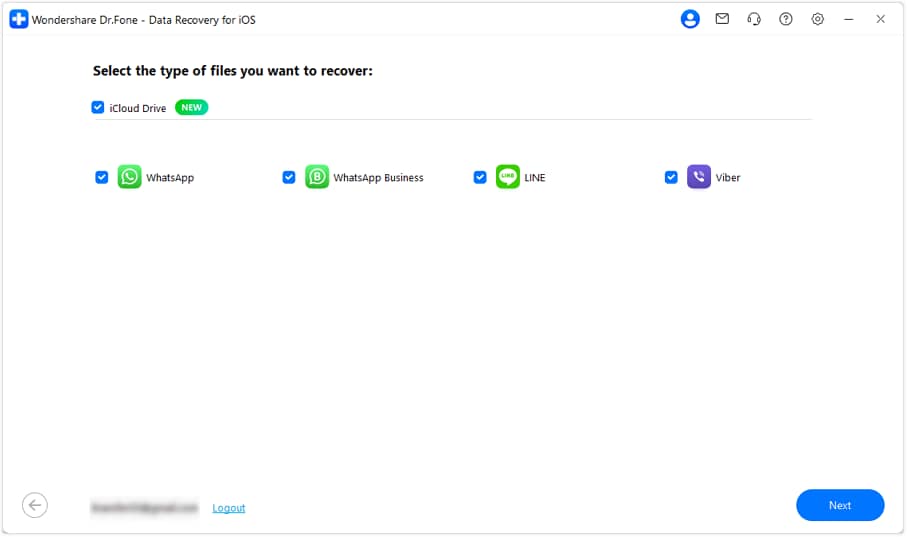
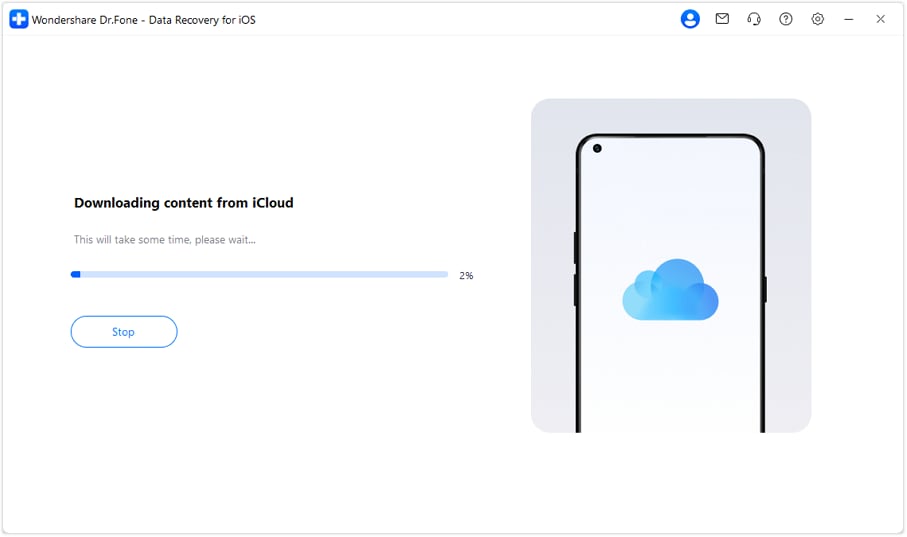
Passo 6. Download e analisi backup
dr.Fone scaricherà i dati disponibili e li analizzerà automaticamente.
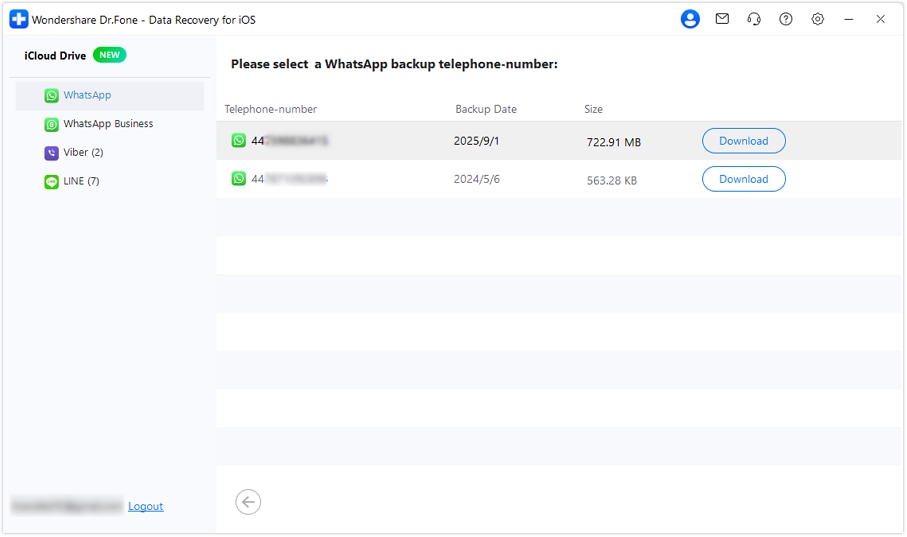
Passo 7. Seleziona backup corretto
Scegli il backup associato al tuo numero WhatsApp.
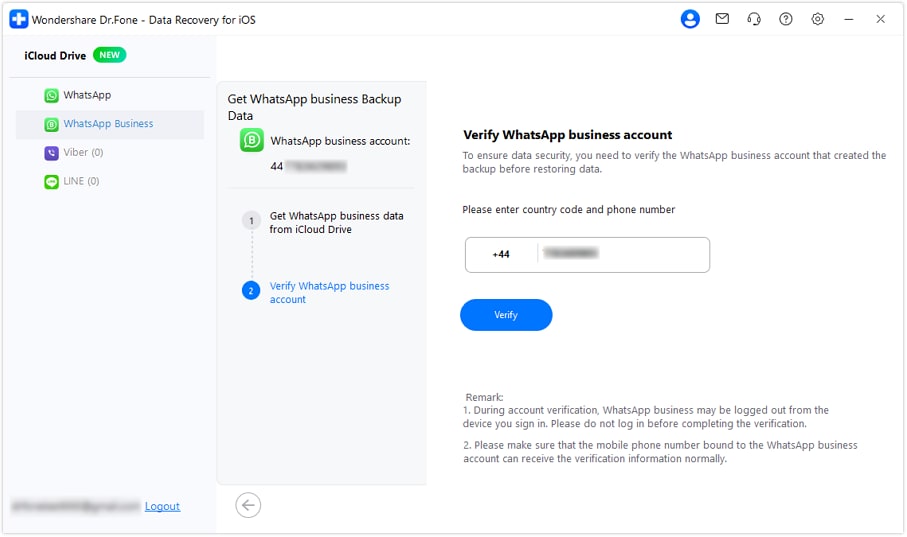
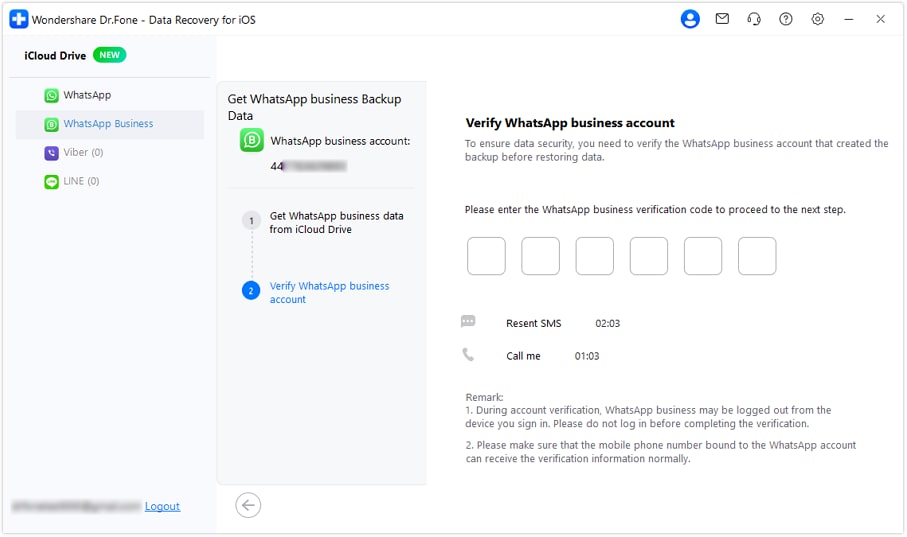
Passo 8. Verifica numero WhatsApp
Inserisci il tuo numero e verifica tramite codice.
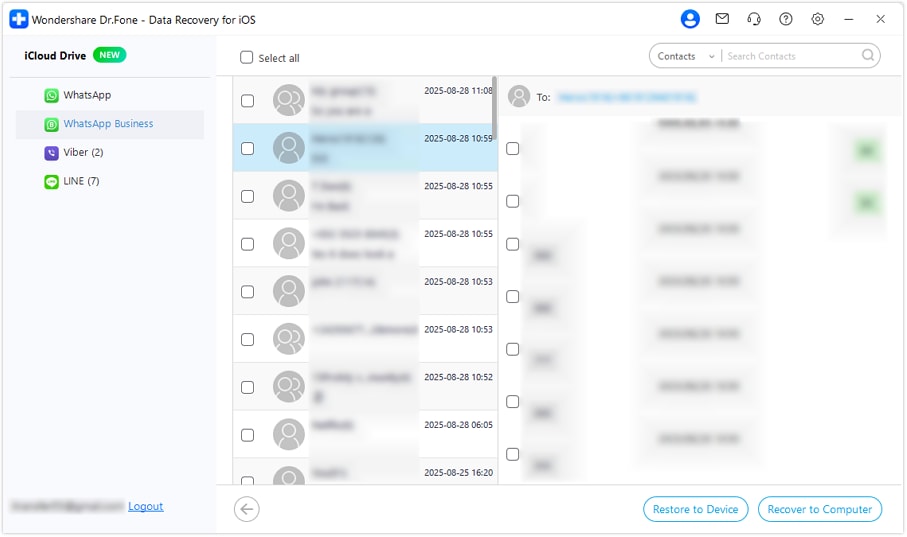
Passo 9. Anteprima e recupero
Visualizza le chat trovate e clicca su Recover per salvarle.
Recupera ora i tuoi messaggi WhatsApp
☁️ Metodo alternativo: recupero da backup iCloud
Se hai attivato il backup WhatsApp, puoi recuperare i messaggi direttamente dall’app:
- Disinstalla WhatsApp
- Reinstalla da App Store
- Accedi con lo stesso numero
- Clicca su Ripristina cronologia chat
⚠️ Questo metodo ripristina solo i dati presenti nel backup.
Ripristino da backup completo iPhone
Puoi anche recuperare i messaggi ripristinando un backup completo iPhone (iCloud o iTunes), ma attenzione:
- tutti i dati attuali verranno sovrascritti
- non puoi scegliere singole chat
Consigli utili
- Non usare l’iPhone dopo aver perso i dati
- Evita nuove installazioni
- Esegui backup regolari
- Preferisci recupero selettivo con dr.Fone
✔️ Conclusione
Recuperare messaggi WhatsApp cancellati su iPhone è possibile, soprattutto se agisci velocemente.
Con dr.Fone puoi recuperare chat e allegati in modo semplice, selettivo e senza rischiare di perdere altri dati.
Consulta la versione attuale di Dr.Fone, le eventuali funzioni di prova e le condizioni di licenza prima di acquistare.
Scarica o acquista dal produttore ↗