Se hai perso dati, limita l’utilizzo del dispositivo e verifica prima cestino e backup. L’esito del recupero dipende dalla situazione e non è garantito.
Valuta la prova Dr.Fone ↗Nell’app Foto di iPhone e iPad gli elementi eliminati di recente restano generalmente disponibili per 30 giorni; controlla anche Foto di iCloud e i backup. Il recupero di file già eliminati definitivamente non è assicurato.
Aggiornamento 2026. Controlla prima i dati eliminati di recente e i backup iCloud o locali. Il recupero dalla memoria interna non è garantito e dipende dal dispositivo e dalla versione di iOS.
 Sono più di 300 milioni gli utenti in possesso di un iPhone (o iPad) che utilizzano l’app Instagram sul proprio dispositivo per condividere in maniera semplice e veloce tutte le foto e i file video che desideri. Tutti i momenti più belli della propria vita vengono catturati da questa app.
Purtroppo capita spesso di cancellare accidentalmente (o in seguito a qualche problema tecnico) di cancellare foto e video dall’app Instagram sul proprio iPhone e iPad. Che fare in questi momenti?
Non bisogna disperare! Grazie a Dr.Fone per iOS ci sono ancora elevate probabilità di recuperare foto e video cancellati dall’app instagram in modo semplice e sicuro. Ecco di seguito i passi da seguire.
Innanzitutto scarica e installa Dr.Fone per iOS sul tuo PC o Mac.
Guida: Come Recuperare Foto e Video Cancellati dall’App Instagram su iPhone o iPad
Passo 1. Avvia Dr.Fone per iOS e collega iPhone (o iPad) al computer
Dopo l’installazione e l’avvio del programma si aprirà la finestra principale:
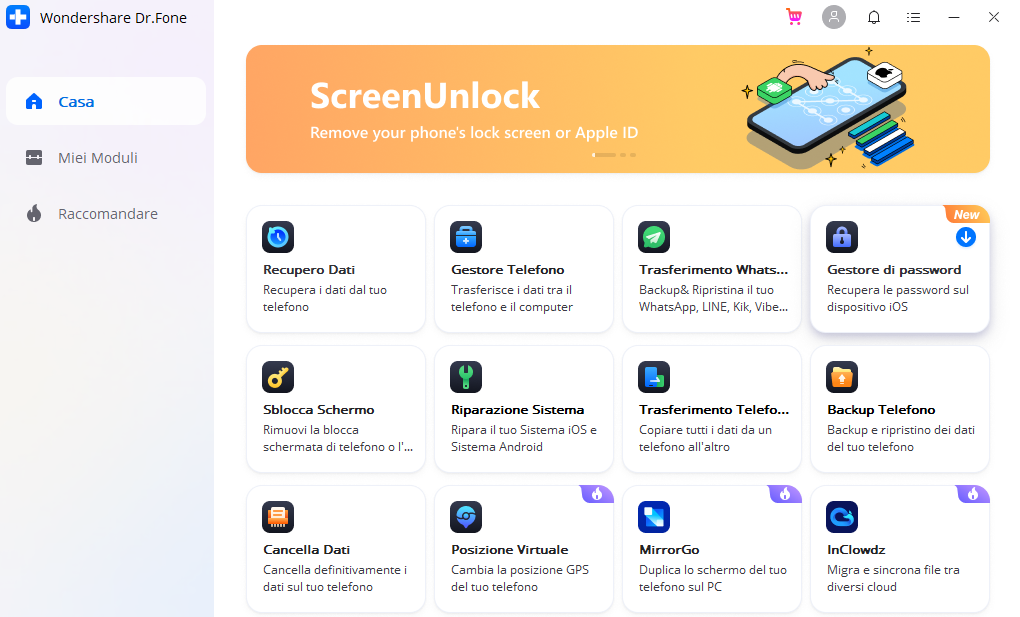
Clicca sulla funzione RECUPERO DATI e si aprirà questa schermata:

Sulla sinistra noterai 3 modalità di recupero: recupero diretto dalla memoria del dispositivo, recupero da backup itunes e recupero da backup icloud.
Nel nostro caso supponiamo di non avere a disposizione un backup e proseguiamo con la modalità di recupero diretta.
Collega il tuo iPhone/iPad al computer via USB e poi clicca sul pulsante AVVIA SCAN.
Passo 2. Anteprima video e foto Instagram
Dopo la scansione (che durerà qualche minuto), il programma mostrerà una finestra riassuntiva con tutti i dati trovati. Sulla barra laterale sinistra noterai le diverse categorie in cui tutti i files sono stati organizzati.
Nel nostro caso dobbiamo cliccare su APP FOTO e poi selezionare l’applicazione in questione, cioè INSTAGRAM. Si aprirà cosi’ la finestra con l’anteprima di tutte le foto recuperate dall’app Instagram:
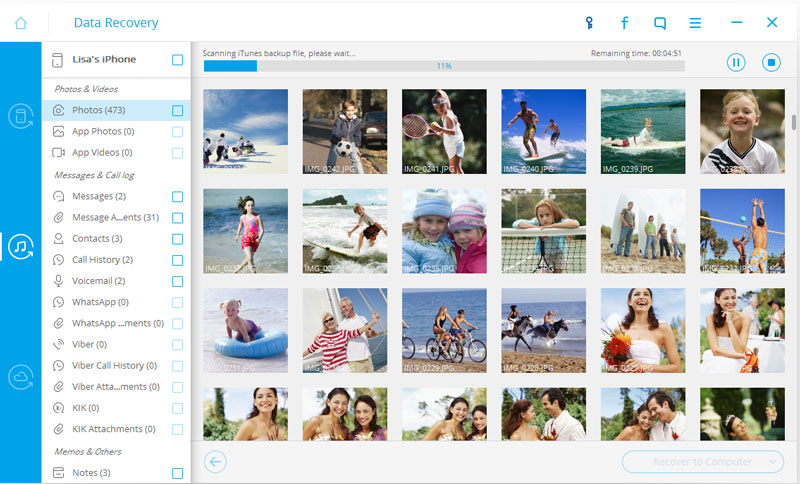
Allo stesso modo per i video: clicca su APP VIDEO e poi seleziona l’applicazione Instagram.
Passo 3. Recupera video e foto Instagram
Adesso non ci resta che procedere con il recupero dei dati. Seleziona le foto e i video da recuperare e clicca in basso su “Recupera“. Tutti i files verranno salvati sul tuo computer!!
Tutto qui!
Consulta la versione attuale di Dr.Fone, le eventuali funzioni di prova e le condizioni di licenza prima di acquistare.
Scarica o acquista dal produttore ↗