Se hai perso dati, limita l’utilizzo del dispositivo e verifica prima cestino e backup. L’esito del recupero dipende dalla situazione e non è garantito.
Valuta la prova Dr.Fone ↗Su Android controlla i cestini e i backup prima di collegare il telefono al computer. Il recupero dalla memoria interna senza copie di sicurezza è spesso limitato dalle protezioni dei sistemi moderni e non è assicurato.
Aggiornamento 2026. Prima di tentare il recupero su Android, verifica Cestino di Google Foto, Galleria, Google Drive e backup del produttore. Sui telefoni moderni il recupero dalla memoria interna senza backup può non essere possibile.
I filmati e video clip che vengono registrati col proprio telefono rappresentano dei momenti belli da ricordare, e in quanto tali, sono dei file di valore inestimabile. Se ti trovi in questa pagina molto probabilmente hai qualche problema da risolvere e in particolare vuoi capire come poter recuperare un video cancellato su Android.
Forse non hai cancellato quel video, ma l’hai solo perso da qualche parte nella memoria del dispositivo. Indipendentemente dalla situazione precisa che ti trovi, qui di seguito cercheremo di dare una risposta alla domanda: come recuperare video cancellati dal telefono Android?
Dove vengono memorizzati i video sul cellulare Android?
Per i telefoni Android, i file video sono in genere memorizzati sulla scheda SD. Può essere una scheda SD esterna o una scheda SD interna, ma non quella dove sono collocati i contatti e i messaggi. In generale, è possibile trovare i file video nella cartella DCIM > fotocamera.
E’ possibile recuperare un video cancellato su Android ?
Se hai cancellato un video su Android, dalla scheda SD o dalla memoria interna, è ancora possibile recuperarli. Bisogna solo fare attenzione a non salvare nuovi dati nella scheda SD o sulla memoria del dispositivo, come ad esempio catturare nuove foto / video, importare documenti, ecc…, in quanto i nuovi dati possono sovrascrivere i video eliminati (che non vengono realmente rimossi subito dopo la cancellazione).
Poi devi provare Dr.Fone per Android: il miglior software di recupero dati (e anche file video) da dispositivi Android.
Recuperare video eliminato su Android con dr.Fone
Dr.Fone per Android è un programma “Android Video Recovery” che consente di recuperare i video cancellati su Android senza l’ausilio di altri strumenti (sia dalla memoria interna del dispositivo che dalla scheda SD esterna).
Scarica la versione di prova gratuita di questo software di recupero video da qui sotto:
SCARICA DRFONE PER ANDROID (per Windows 11/10/8.1/8/7/Vista/XP)
Dopo l’installazione e l’avvio di dr.Fone per Android vedrai tale schermata:
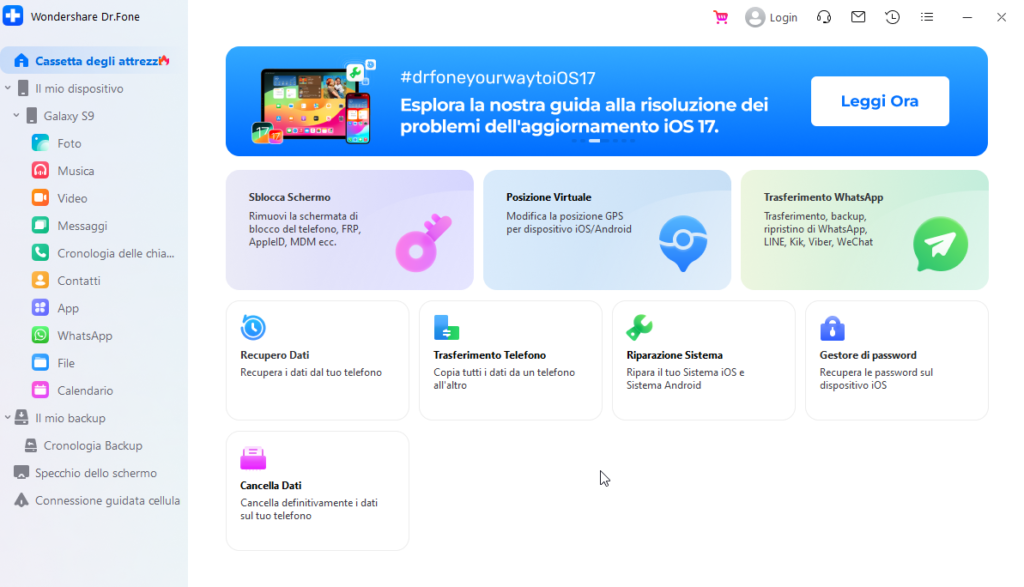
Clicca sull’area relativa alla funzione “Recupero Dati” per procedere:
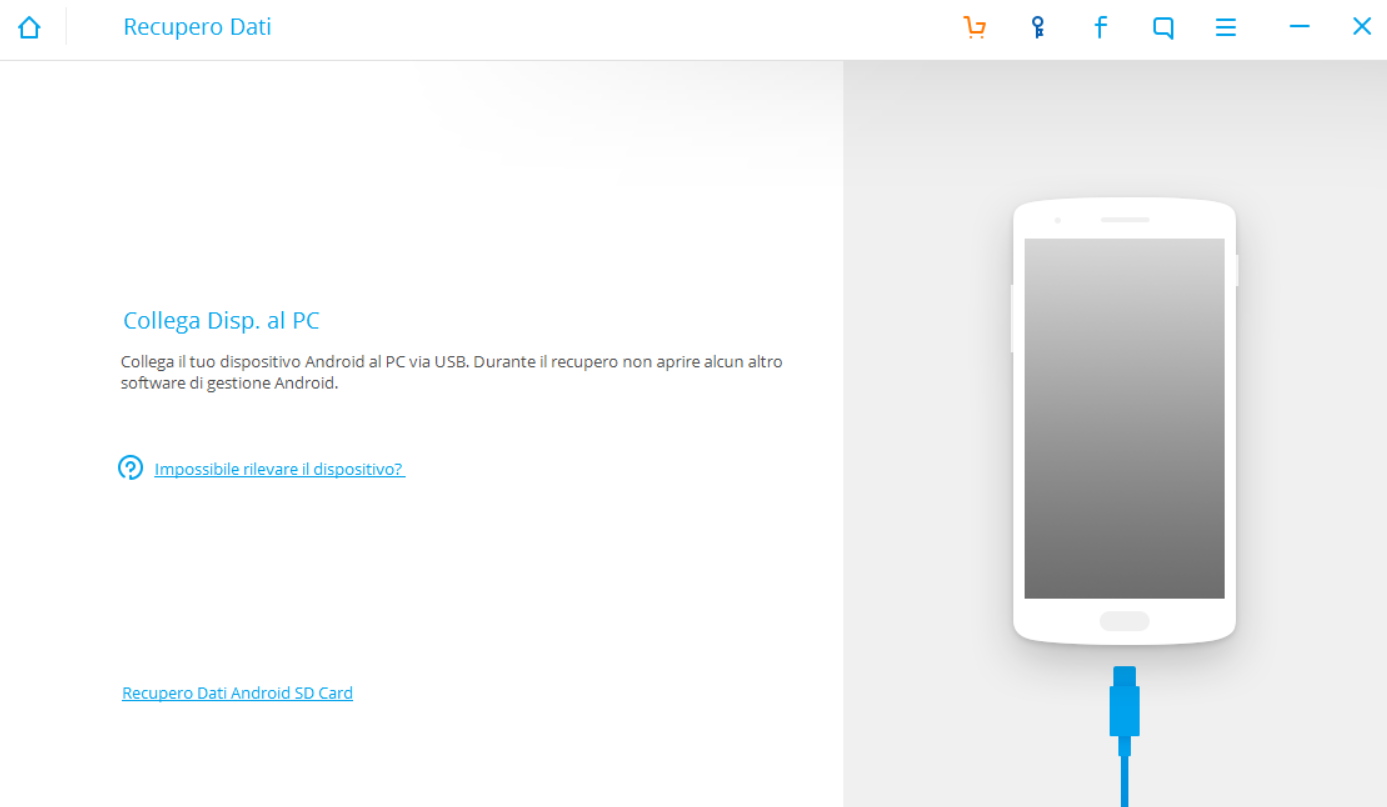
Step 1. Collega il tuo dispositivo Android al computer (abilitando il debug USB)
Collega il telefono Android al computer. Se la finestra del programma appare come segue vuol dire che è necessario attivare il debug USB su di esso. Segui le indicazioni qui sotto per farlo.
Su Android attuale, per trovare le Opzioni sviluppatore vai in Impostazioni > Informazioni sul telefono e tocca più volte Numero build (il percorso varia per marca). Attiva Debug USB solo se richiesto dalla procedura e disattivalo al termine. Alcuni dispositivi o versioni Android possono non consentire il recupero diretto dalla memoria.
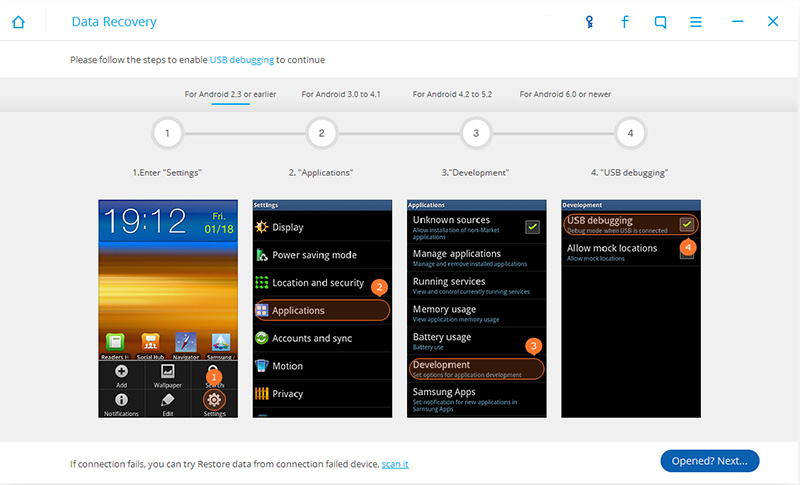
Hai fatto? OK, adesso puoi passare alla fase successiva.
Step 2. Esegui la scansione del dispositivo per trovare i video cancellati
Prima di iniziare questo passaggio, è necessario assicurarsi che la batteria del dispositivo Android sia superiore al 20 %, in modo che si possa ottenere una scansione e recupero regolare senza intoppi. Poi fai clic su “AVANTI” per iniziare l’analisi dei dati.
Se viene visualizzata la finestra sottostante dopo l’analisi, guarda lo schermo del tuo dispositivo Android e fai clic su “Autorizza“, e poi clicca su “Avvia” sulla finestra di dr.Fone per Android per iniziare la scansione.
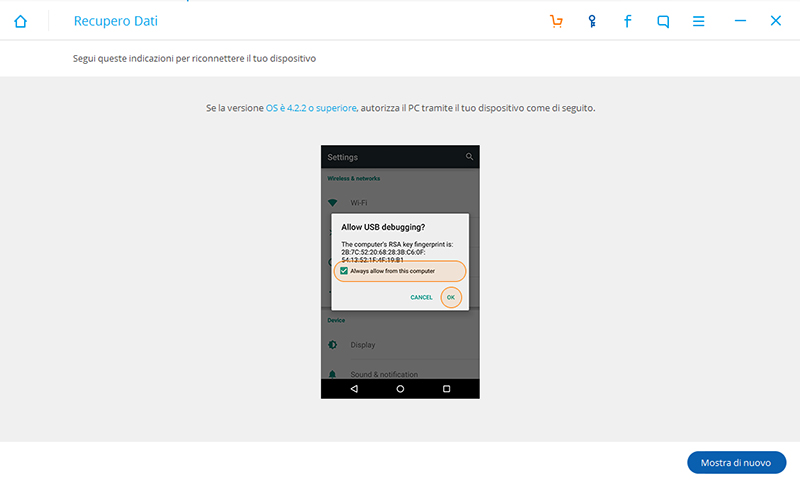
Nota: Il pulsante “Autorizza” o “Consenti” potrebbe apparire più volte, dovrai quindi cliccare fino a quando non scompare definitivamente.
Fase 3. Recupera video cancellati su Android
Dopo la scansione potrai vedere i dati nel risultato della scansione. Attualmente non è possibile visualizzare i video in anteprima, ma le foto, messaggi e contatti possono essere visualizzati prima del recupero.
Seleziona i video da ripristinare e clicca su “Recupera” per salvarli sul computer. Adesso potrai guardarli liberamente.

Scarica la versione di prova gratuita del software di recupero video su Android per fare subito una prova.
NB. Se con Dr.Fone per Android non riesci a ultimare la scansione o recuperare i dati desiderati potresti provare anche con un altro programma alternativo che si chiama UltData Android Recovery, il cui funzionamento è molto simile a quanto visto sopra per dr.Fone per Android.
Consulta la versione attuale di Dr.Fone, le eventuali funzioni di prova e le condizioni di licenza prima di acquistare.
Scarica o acquista dal produttore ↗