Se hai perso dati, limita l’utilizzo del dispositivo e verifica prima cestino e backup. L’esito del recupero dipende dalla situazione e non è garantito.
Valuta la prova Dr.Fone ↗Su Android controlla i cestini e i backup prima di collegare il telefono al computer. Il recupero dalla memoria interna senza copie di sicurezza è spesso limitato dalle protezioni dei sistemi moderni e non è assicurato.
Aggiornamento 2026. Prima di tentare il recupero su Android, verifica Cestino di Google Foto, Galleria, Google Drive e backup del produttore. Sui telefoni moderni il recupero dalla memoria interna senza backup può non essere possibile.
Quando si eliminano dei file dal proprio tablet Android (es. Tablet Samsung, Huawei, Xiaomi, Lenovo, LG, ecc..), non è detto che quei file siano stati persi per sempre. E’ infatti possibile cercare di recuperare file da tablet Android solo se questi file non sono stati già sovrascritti da nuovi file. Ecco perché è possibile recuperare dati da tablet con sistema operativo Android incluse le foto, video, contatti e messaggi.
Quando queste informazioni vengono cancellate, esse diventano solo invisibili, e il posto che occupavano nella memoria del tablet viene contrassegnato come “riutilizzabile per i nuovi file“. I file eliminati possono essere realmente cancellati solo quando avviene una sovrascrittura. Vediamo quindi di seguito come ripristinare contatti, messaggi, foto e video che hai eliminato per errore.
Nel momento ti accorgi di aver cancellato dati importanti dal tuo tablet devi cercare di usare il meno possibile il dispositivo. L’uso continuo del tablet salverà nuovi dati e sovrascriverà quelli eliminati. Poi fai subito affidamento ad un programma di recupero come Android Tablet Recovery (menzionato di seguito) per recuperare tutti i file persi.
Come recuperare dati cancellati da tablet Android
dr.Fone è uno dei software migliori e consigliati per recuperare i dati persi dai tablet Android. Questo è uno strumento che può cercare i dati recuperabili dai tablet Android senza backup. Indipendentemente dal fatto che i tuoi dati vengano persi a causa di cancellazione accidentale, formattazione, danni causati dall’acqua, attacco di virus o altro, questo strumento funziona in ogni situazione. Tutti i dati persi vengono recuperati facilmente come contatti, foto, video, documenti, note, WhatsApp, file audio e altri. E questo software supporta tutti i tipi di tablet come Samsung, Acer, Dell, Asus, Lenovo e altri.
Innanzitutto collega il tuo tablet Android al computer e installa il programma dr.Fone per Android sul tuo computer.
Scarica Dr.Fone per Android (supporta Windows 11/10/8/7/Vista/XP)
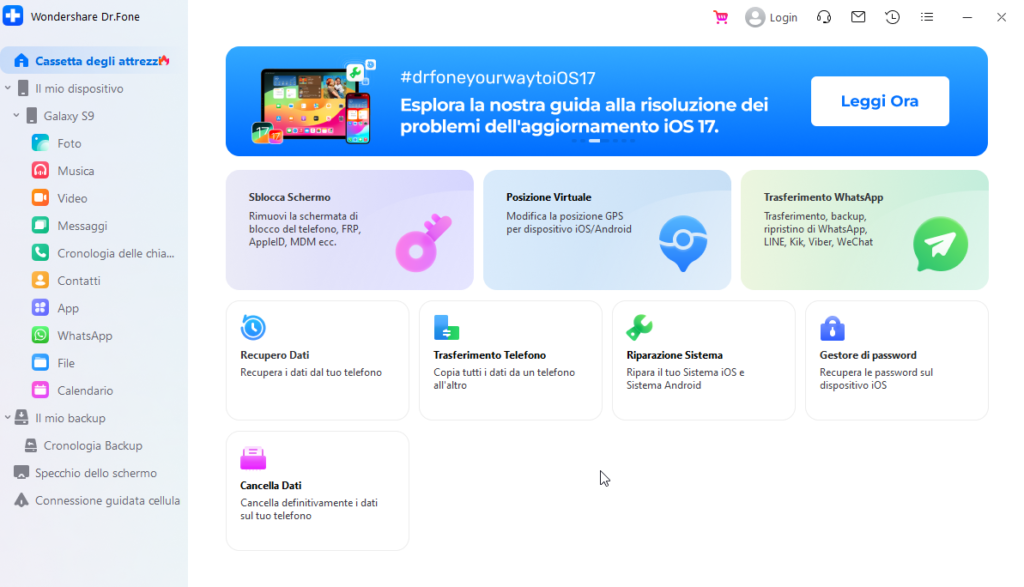
Passo 2. Collega il tuo tablet Android al computer
Accedi alla sezione “Recupero Dati” del programma e collega il tuo tablet al computer con cavo USB.
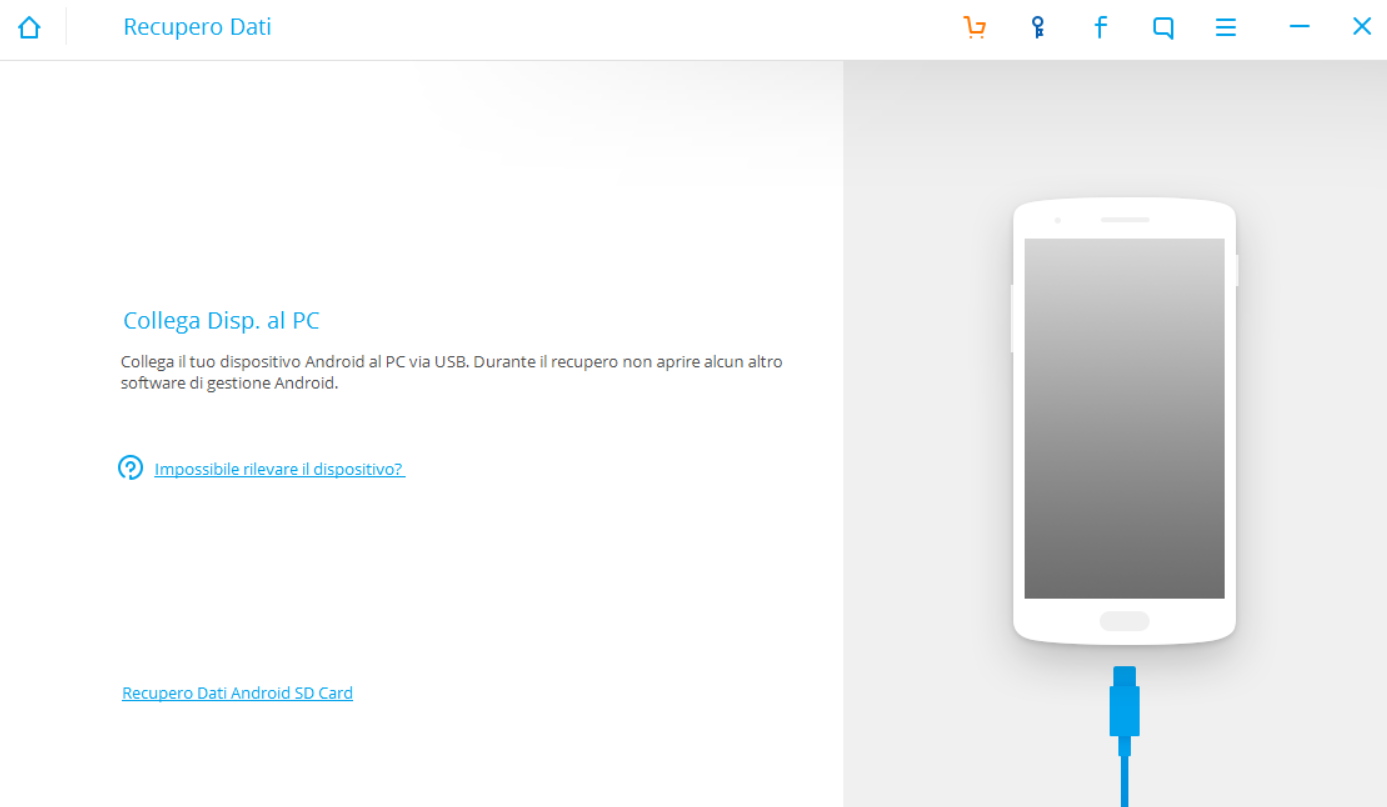
Passo 3. Abilita Debug USB sul tuo tablet
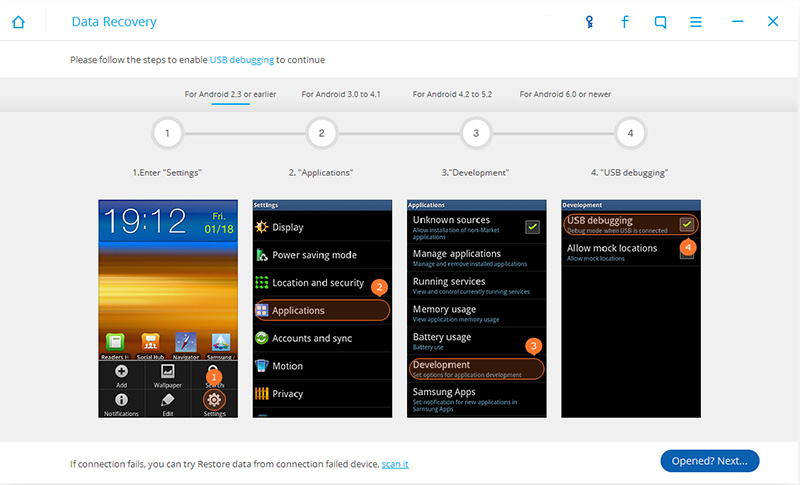
Successivamente bisogna attivare il debug USB sul tablet Android. Il modo per poter attivare il debug USB è diverso a seconda delle versioni di Android OS. Ecco le modalità:
Su Android attuale, per trovare le Opzioni sviluppatore vai in Impostazioni > Informazioni sul telefono e tocca più volte Numero build (il percorso varia per marca). Attiva Debug USB solo se richiesto dalla procedura e disattivalo al termine. Alcuni dispositivi o versioni Android possono non consentire il recupero diretto dalla memoria.
Passo 4. Scansiona messaggi, contatti, foto e video cancellati sul tablet Android
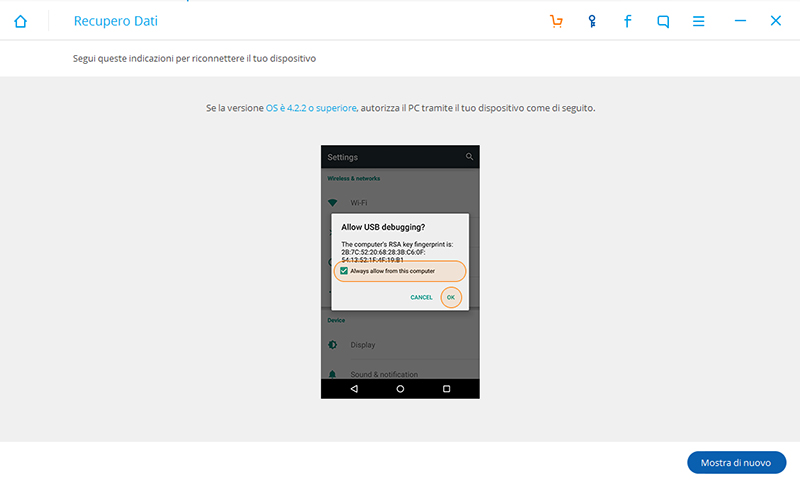
Clicca su “AVVIA” per analizzare il tablet Samsung. Prima di fare questo, assicurati che la batteria del dispositivo sia superiore al 20%, ciò farà in modo che l’analisi del dispositivo avvenga con successo.
Dopo aver analizzato il dispositivo, il programma continuerà a eseguire la scansione dei dati persi. Clicca su “Consenti” sullo schermo del tuo tablet per consentire al processo di andare avanti (questa operazione deve essere fatta se il tuo dispositivo Android non ha i permessi di root). Infine clicca nuovamente su “AVVIA” sulla finestra del programma per procedere con la scansione.
Passo 5. Anteprima e recupero SMS, contatti, foto & video persi da tablet Android
Il programma prima di eseguire la scansione di chiederà i dati da recuperare e la tipologia di scansione da effettuare:
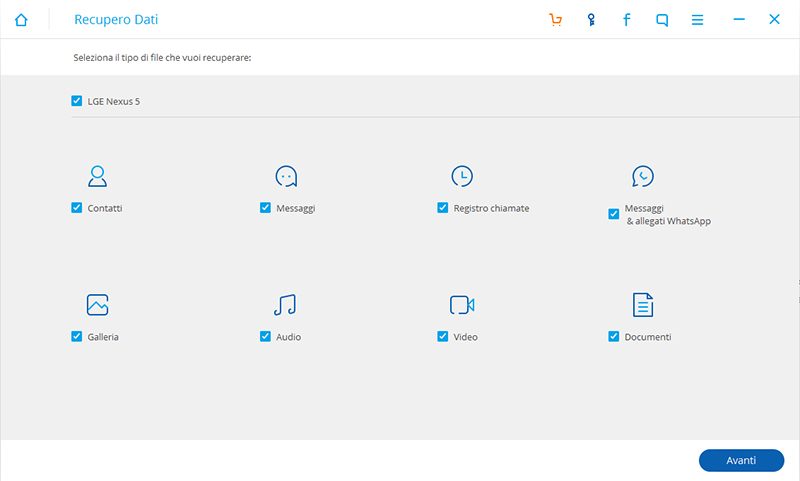
La scansione del tablet Samsung durerà una decina di minuti. Alla fine potrai visualizzare in anteprima i messaggi, i contatti e le foto presenti sul dispositivo. Clicca su di loro per controllarli in dettaglio. Scegli quelli che vuoi e clicca su “Recupera” per salvarli sul computer. Ad esempio qui sotto trovi uno screenshot che mostra come recuperare foto su un dispositivo Android. I dati evidenziati in rosso sono quelli cancellati e che ora è possibile salvare sul proprio computer. Seleziona i dati desiderati (es. foto, messaggi, contatti…) e poi clicca su Recupera.

Nota Bene: Non salvare i dati recuperati nuovamente sul tablet. Se vuoi importare i tuoi contatti, foto e video di nuovo sul tuo dispositivo, potrai utilizzare il programma TunesGO per Android, che consente di gestire i contenuti sul dispositivo Android senza problemi, incluso i messaggi, contatti, foto, video, applicazioni, ecc…
Soluzione Alternativa: UltData
Se con dr.Fone non riesci a recuperare i dati cancellati dal tuo tablet allora ti consigliamo di provare UltData. Puoi scaricare la versione di prova dal link seguente (per PC)

Dopo l’installazione del programma vedrai questa schermata principale:
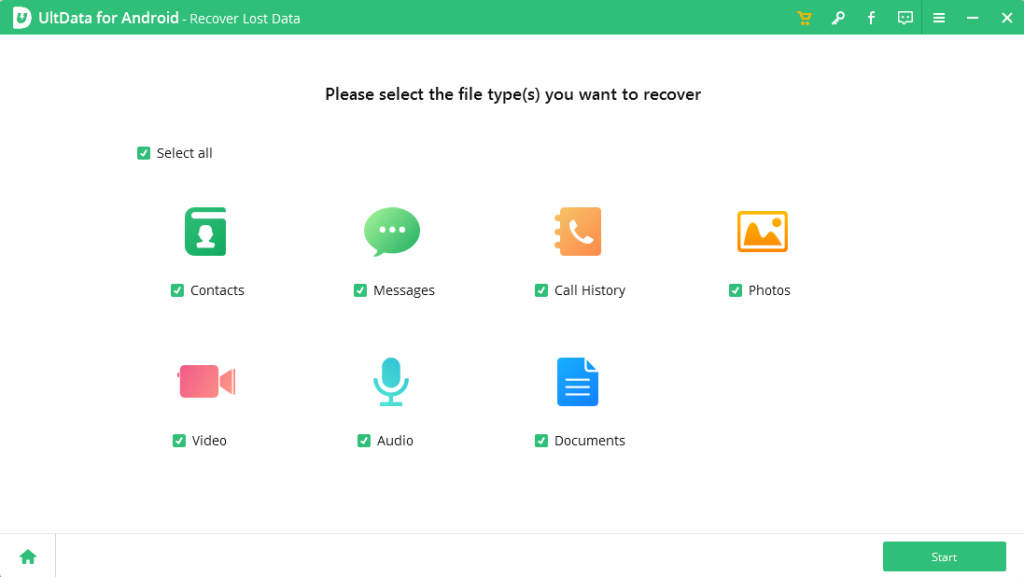
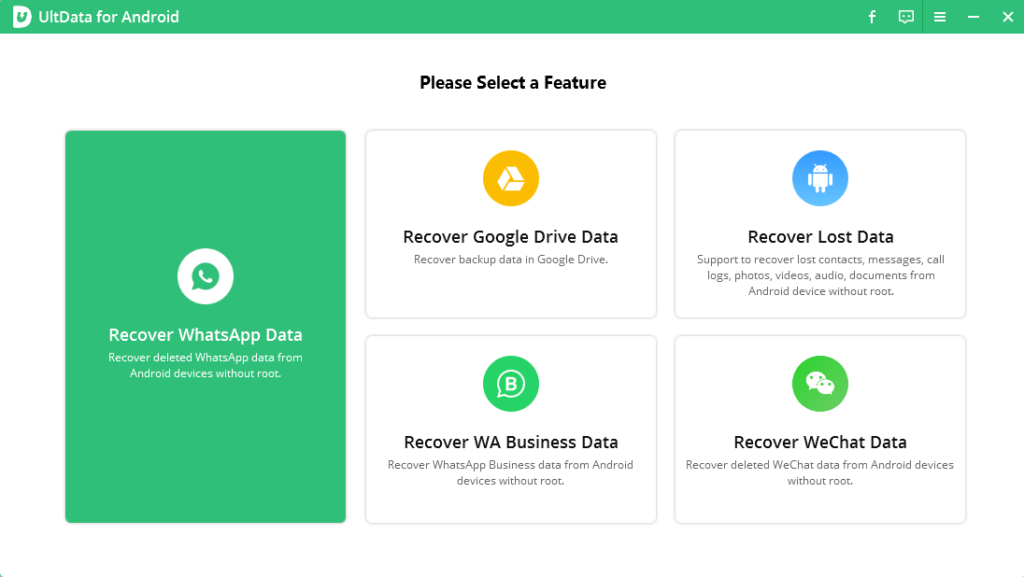 Clicca sulla funzione Recover Lost Data e collega poi il tuo tablet Android al computer via USB. Ti verrà chiesto di abilitare il debug USB e poi potrai scegliere i dati da ricercare e avviare la scansione.
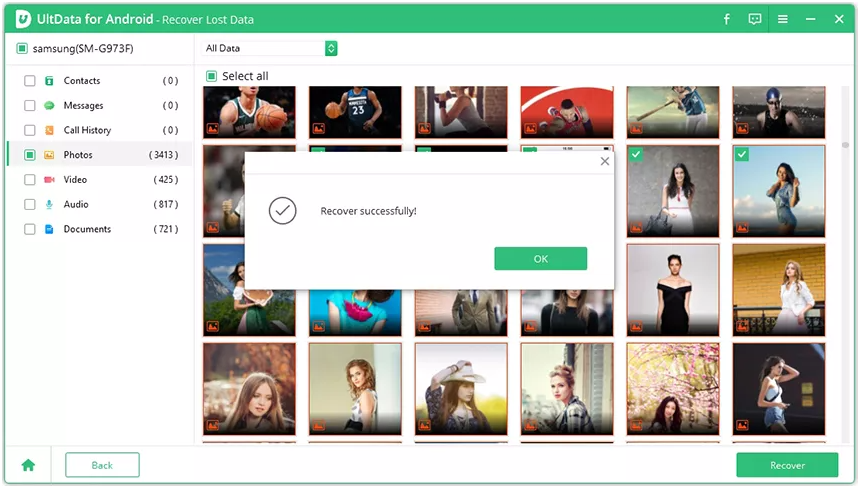
Al termine della scansione potrai visualizzare tutti i dati trovati nella memoria del tablet e potrai procedere al loro recupero.
Altri consigli per recuperare dati cancellati dal tablet Android
1. Controlla il cestino delle app
Molte app su Android dispongono di una funzione “cestino” dove i file eliminati vengono temporaneamente conservati:
- Galleria o Google Foto:
- Apri l’app Google Foto o la tua galleria.
- Cerca nella sezione Eliminati di recente.
- Se trovi i file, selezionali e tocca Ripristina.
- File Manager:
- Alcune app di gestione file come My Files (Samsung) o File by Google hanno una cartella di recupero.
2. Usa Google Drive o servizi cloud
Se i tuoi dati erano sincronizzati con un servizio cloud (Google Drive, Dropbox, OneDrive, ecc.), potresti trovarli ancora lì:
- Accedi al tuo account cloud.
- Cerca i file nella cartella Eliminati o verifica se sono sincronizzati.
3. Recupera da una scheda SD
Se i dati erano memorizzati su una scheda SD e non sul dispositivo, puoi utilizzare un computer per tentare il recupero:
- Estrai la scheda SD e collegala al computer con un lettore di schede.
- Usa un software di recupero dati (es. Recoverit, EaseUS Data Recovery Wizard, Disk Drill) per scansionare la scheda e recuperare i file.
Consulta la versione attuale di Dr.Fone, le eventuali funzioni di prova e le condizioni di licenza prima di acquistare.
Scarica o acquista dal produttore ↗