Se hai perso dati, limita l’utilizzo del dispositivo e verifica prima cestino e backup. L’esito del recupero dipende dalla situazione e non è garantito.
Valuta la prova Dr.Fone ↗Su iPhone e iPad moderni la disponibilità del recupero dipende dal tipo di dato, dalle impostazioni di sincronizzazione e dai backup presenti. Le vecchie schermate iTunes si riferiscono a versioni precedenti del software.
Aggiornamento 2026. Controlla prima i dati eliminati di recente e i backup iCloud o locali. Il recupero dalla memoria interna non è garantito e dipende dal dispositivo e dalla versione di iOS.
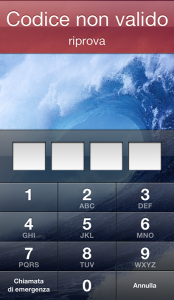 Ecco la domanda che molti si pongono quando si accorgono di aver dimenticato il codice di sblocco per accedere al proprio iPhone/iPad/iPod:
E’ possibile recuperare dati senza inserire il codice di sblocco sui dispositivi iOS?
La risposta a questa domanda è la seguente:
> Se stai utilizzando un vecchio iPhone/iPad/iPod allora potrai scaricare e installare dr.Fone. Dopo l’esecuzione di Dr.Fone collega il dispositivo al PC tramite cavo USB e scegli “Recupero dati”, per iniziare la scansione della memoria del dispositivo e recuperare i dati senza inserire il codice di sblocco.
> Se stai utilizzando un iPhone/iPad/iPod più recente (con versione iOS 8 e superiore) e hai in passato almeno una volta sincronizzato il dispositivo con iTunes sul tuo computer, allora potrai scaricare e installare dr.Fone. Dopo l’esecuzione di dr.Fone collega il dispositivo al PC tramite cavo USB e scegli “Recupero dati”, per iniziare la scansione della memoria del dispositivo e recuperare i dati senza inserire il codice di sblocco!
> Se invece hai uno dei dispositivi elencati al punto precedente ma non hai mai fatto la sincronizzazione con iTunes sul computer, allora la funzione “Recupero dati” richiederà ugualmente l’inserimento del codice di sblocco per procedere alla scansione della memoria.
In ogni caso, se non dovessi riuscire ad accedere ai dati del tuo iPhone bloccato (o disabilitato), e se ti vedi costretto a effettuare un ripristino del dispositivo, potrai sempre provare a recuperare i dati dopo il ripristino del tuo iPhone/iPad/iPod.
Se sei nel caso in cui il tuo dispositivo è bloccato sulla schermata iniziale del codice e non ricordi tale codice, ecco quindi i passi da seguire:
Passo 1. Scarica e installa dr.Fone sul tuo PC o Mac
Ecco i link per scaricare il programma sul computer


Schermata iniziale:
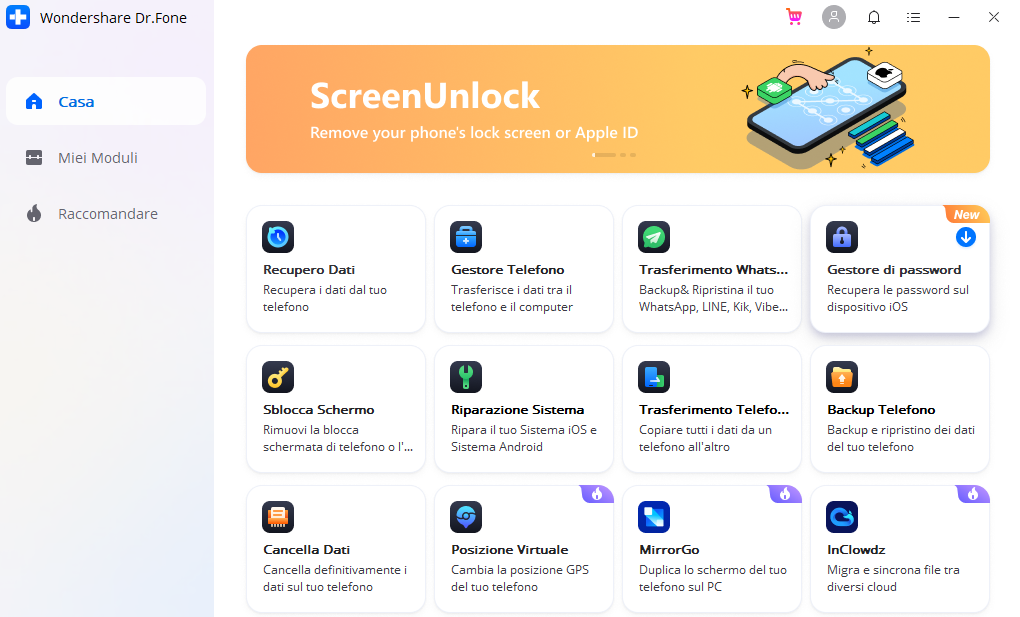
Passo 2. Avvia dr.Fone e collega il dispositivo iOS al PC/Mac
Clicca sul riquadro RECUPERO DATI e poi collega il tuo iPhone/iPad/iPod Touch al computer.

Passo 3. Avvia scansione della memoria del dispositivo iOS
Anche se non sai il codice di sblocco del tuo iPhone/iPad/iPod Touch potrai grazie a Dr.Fone ugualmente accedere alla memoria e al sistema per recuperare i dati (prima di fare il ripristino alle condizioni di fabbrica per togliere il blocco).
Per i modelli e dispositivi iOS più vecchi, il programma ti potrebbe chiedere di metterlo in “modalità dfu” seguendo questi semplici tre passaggi:
- Clicca sul pulsante “AVVIA” nel programma.
- Premi i pulsanti Power e Home del tuo dispositivo, contemporaneamente per 10 secondi.
- Dopo 10 secondi rilascia il pulsante di accensione (power) e tieni premuto Home per altri 15 secondi.
Fatto ciò, il dispositivo accederà alla modalità scansione e il programma potrà entrare nel sistema.
Per dispositivi più recenti come ad esempio iPhone 17/16/15/14 e precedenti, invece non dovrai fare questi passaggi e dovrai cliccare semplicemente sul pulsante “Avvia Scansione” nella finestra del programma, per avviare la scansione.
NB: Questa procedura sarà fattibile SE E SOLO SE in passato hai almeno una volta collegato il dispositivo al computer e autorizzato quest’ultimo ad accedere alla memoria del dispositivo.

Passo 4. Anteprima e salvataggio dati
Dopo la scansione potrai visualizzare in anteprima tutti i dati trovati (foto, video, contatti, messaggi, sms, whatsapp, note, apps, ecc…)
Scegli tutti i dati che vuoi recuperare e clicca in basso a destra su “RECUPERA” per salvarli sul tuo PC o Mac
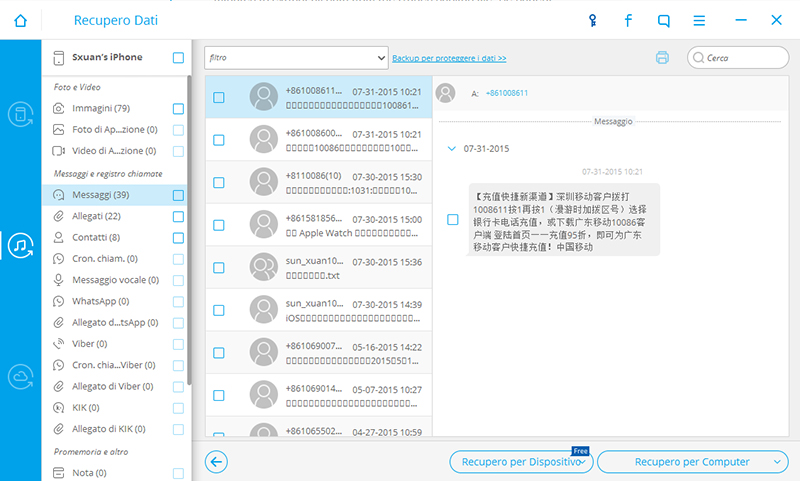
Una volta che i dati sono al sicuro puoi anche procedere al reset del tuo dispositivo per cancellare il codice di sblocco.
Se questa guida non ti è stata utile potresti provare a usare la modalità di recupero “Recupera da iCloud Backup” presente nel programma Dr.Fone for iOS. Infatti se sul tuo iPhone/iPad avevi attivata la funzione “iCloud”, sicuramente ci sarà qualche backup da cui poter recuperare i dati e salvarli sul PC.
Indipendentemente da come va la procedura di recupero dati, se intendi poi rimuovere il blocco schermo e il codice associato, puoi sempre far uso di dr.Fone. All’avvio del programma ti basterà selezionare la funzione Sblocca Schermo e poi dovrai seguire tutte le indicazioni per rimuovere codice sblocco dimenticato.
Passaggi per sbloccare un iPhone o iPad bloccato con ripristino
1. Usa “Trova il mio iPhone” (se attivo)
- Vai su iCloud.com e accedi con il tuo ID Apple.
- Seleziona il tuo dispositivo dall’elenco.
- Clicca su “Inizializza iPhone/iPad”.
- Dopo l’inizializzazione, puoi ripristinare i dati da un backup.
2. Usa iTunes o Finder per ripristinare
- Collega il dispositivo al computer (Mac o PC con iTunes installato).
- Metti il dispositivo in modalità di recupero:
- Per iPhone 8 e successivi: Premi e rilascia rapidamente il tasto Volume Su, poi il tasto Volume Giù, quindi tieni premuto il tasto laterale finché non appare la schermata della modalità di recupero.
- Per iPhone 7: Tieni premuti contemporaneamente il tasto Volume Giù e il tasto laterale.
- Per i modelli precedenti: Tieni premuti il tasto Home e il tasto superiore/accensione.
- Su iTunes o Finder, apparirà un’opzione per Ripristinare o Aggiornare. Scegli Ripristina.
3. Contatta l’assistenza Apple
Se non ricordi l’ID Apple o il dispositivo è bloccato da Blocco Attivazione, contatta l’assistenza Apple. Dovrai fornire prova d’acquisto.
Recupero dei dati
Dopo aver sbloccato il dispositivo, puoi recuperare i dati:
- Da un backup iCloud durante la configurazione del dispositivo.
- Da un backup iTunes sul tuo computer.
- Usando strumenti di terze parti (se non hai un backup), come Dr.Fone o iMyFone
Consulta la versione attuale di Dr.Fone, le eventuali funzioni di prova e le condizioni di licenza prima di acquistare.
Scarica o acquista dal produttore ↗