Se hai perso dati, limita l’utilizzo del dispositivo e verifica prima cestino e backup. L’esito del recupero dipende dalla situazione e non è garantito.
Valuta la prova Dr.Fone ↗Aggiornamento 2026. Controlla prima i dati eliminati di recente e i backup iCloud o locali. Il recupero dalla memoria interna non è garantito e dipende dal dispositivo e dalla versione di iOS.
Può capitare per diversi motivi di essere costretti da fare il ripristino alle impostazioni di fabbrica del nostro dispositivo iOS (iPhone o iPad) o del proprio smartphone/tablet Android. Questo ripristino a volte può significare perdita di dati (foto, video, contatti, sms, note, ecc…). C’è un modo per recuperare tutti i dati dopo questo ripristino totale?
La prima cosa che va chiarita è che il ripristino alle impostazioni di fabbrica non solo cancella i dati ma effettua anche una loro “parziale” sovrascrittura, il che rende molto difficile il recupero dei dati del tuo iPad o iPhone o Android. Se però in passato hai fatto un backup del tuo Android o sincronizzato il tuo iPad o iPhone col computer tramite iTunes/iCloud, allora potrai sfruttare il backup per recuperare i dati (forse non tutti ma una buona parte sicuramente). Se non hai alcun backup disponibile potrai comunque provare a recuperare i dati dalla memoria del dispositivo utilizzando Dr.Fone per iOS (se hai un iPhone/iPad) o Dr.Fone per Android (se hai un dispositivo Android come Samsung Galaxy, HTC, Xiaomi, Huawei, Motorola, LG, ecc..)
Qui di seguito vediamo il caso del recupero dati dopo il reset di un dispositivo iOS (es. iPhone) e anche nel caso di reset di un dispositivo Android. Iniziamo con l’iPhone!
Recupero dati dopo Ripristino iPhone
Con dr.Fone per iOS avrai diverse soluzioni per recuperare i dati dal tuo iPhone resettato:
1. Recupero dati dalla memoria interna del dispositivo (soluzione utile se non hai alcun backup disponibile)
2. Recupero dati (anche in modo selettivo) dal backup iTunes (backup presente se hai di recente sincronizzato il tuo iPhone con iTunes)
3. Recupero dati (anche in modo selettivo) dal backup iCloud (se disponibile)
Ecco di seguito le guide per il recupero dati dopo il ripristino del tuo dispositivo iOS.
Recupero da memoria interna del iPhone
Passo 1. Scarica, installa e avvia dr.Fone per iOS
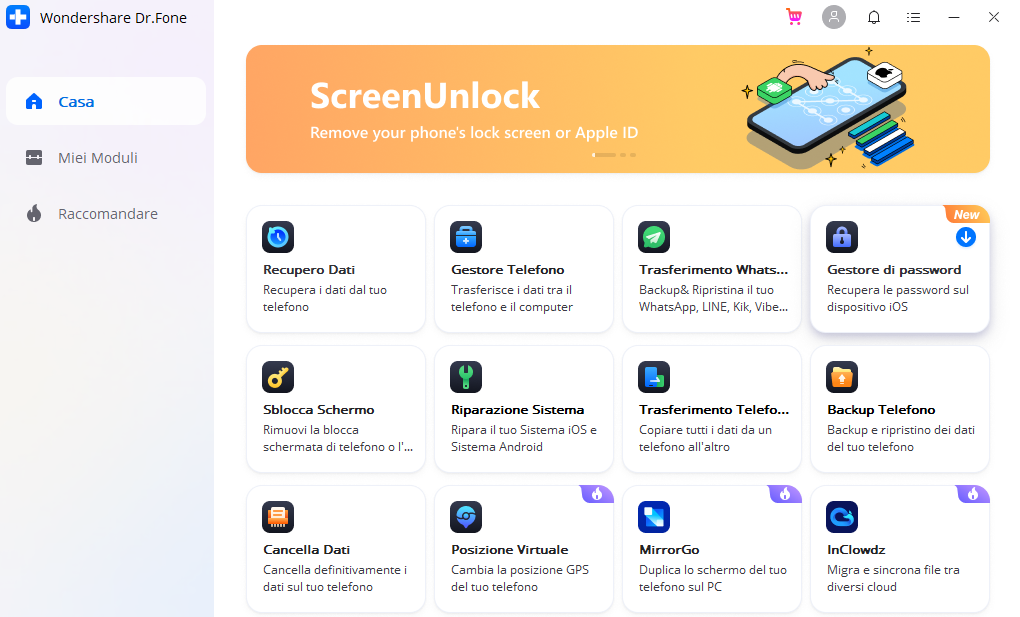
Ecco la schermata principale che si aprirà dopo l’installazione del programma:
Passo 2. Seleziona la modalità di recupero “diretto” dalla memoria del dispositivo
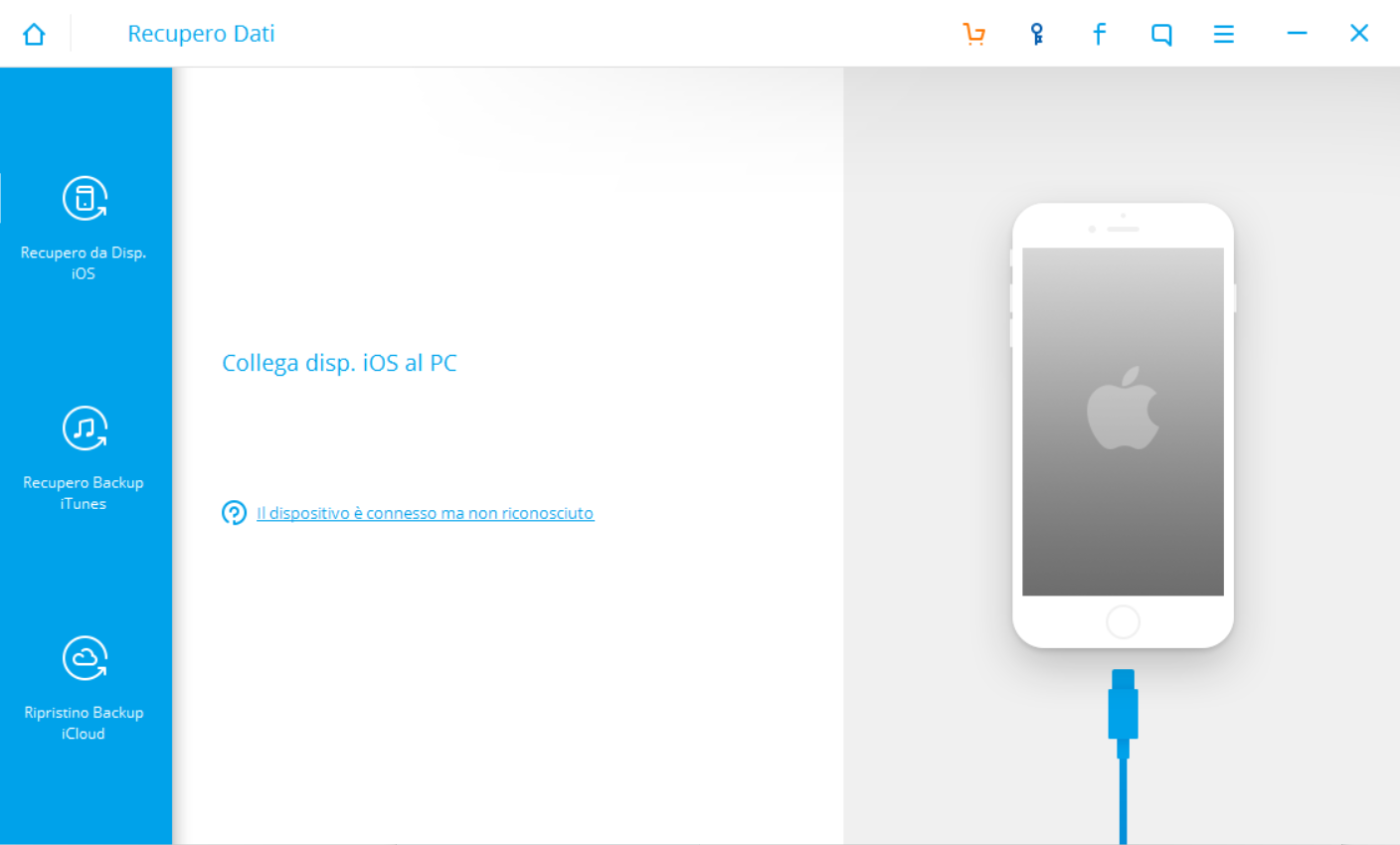
Clicca RECUPERO DATI e collega il tuo iPhone al computer via USB. Poi clicca su AVVIA SCAN per avviare la scansione e l’analisi della memoria del tuo iphone/ipad/ipod alla ricerca dei dati ancora recuperabili dopo il ripristino
Passo 3. Anteprima dati e recupero
Dopola scansione, Dr.Fone visualizzerà in diverse cartelle gli sms, video, foto, contatti, note, messaggi whatsapp, chiamate e altre informazioni. Scegli i dati che vuoi recuperare e clicca su “RECUPERA” per salvarli sul tuo PC o Mac.

Recupero dati da backup iTunes
Passo 1. Scarica, installa e avvia Dr.Fone per iOS
Passo 2. Seleziona la modalità di recupero da file di backup iTunes

Il programma elecherà tutti i file di backup trovati sul tuo computer. Scegli quello di tuo interesse e clicca su “Avvia Scan” per avviare l’estrapolazione dei dati da esso.
Step 3. Anteprima dati e recupero
Dopo l’estrazione dei files, Dr.Fone mostrerà sms, video, foto, contatti, note, chiamate e altre informazioni nelle rispettive categorie

A questo punto non ti resterà che scegliere i files da recuperare e cliccare in basso a destra su “RECUPERA” per salvarli sul tuo computer (Windows o Mac). Se vorrai reimportare tali dati sul tuo iPad/iPhone potrai usare un programma come TunesGO.
Recupero dati da backup iCloud
Passo 1. Scarica, installa e avvia Dr.Fone per iOS
Passo 2. Seleziona la modalità di recupero da file di backup iCloud
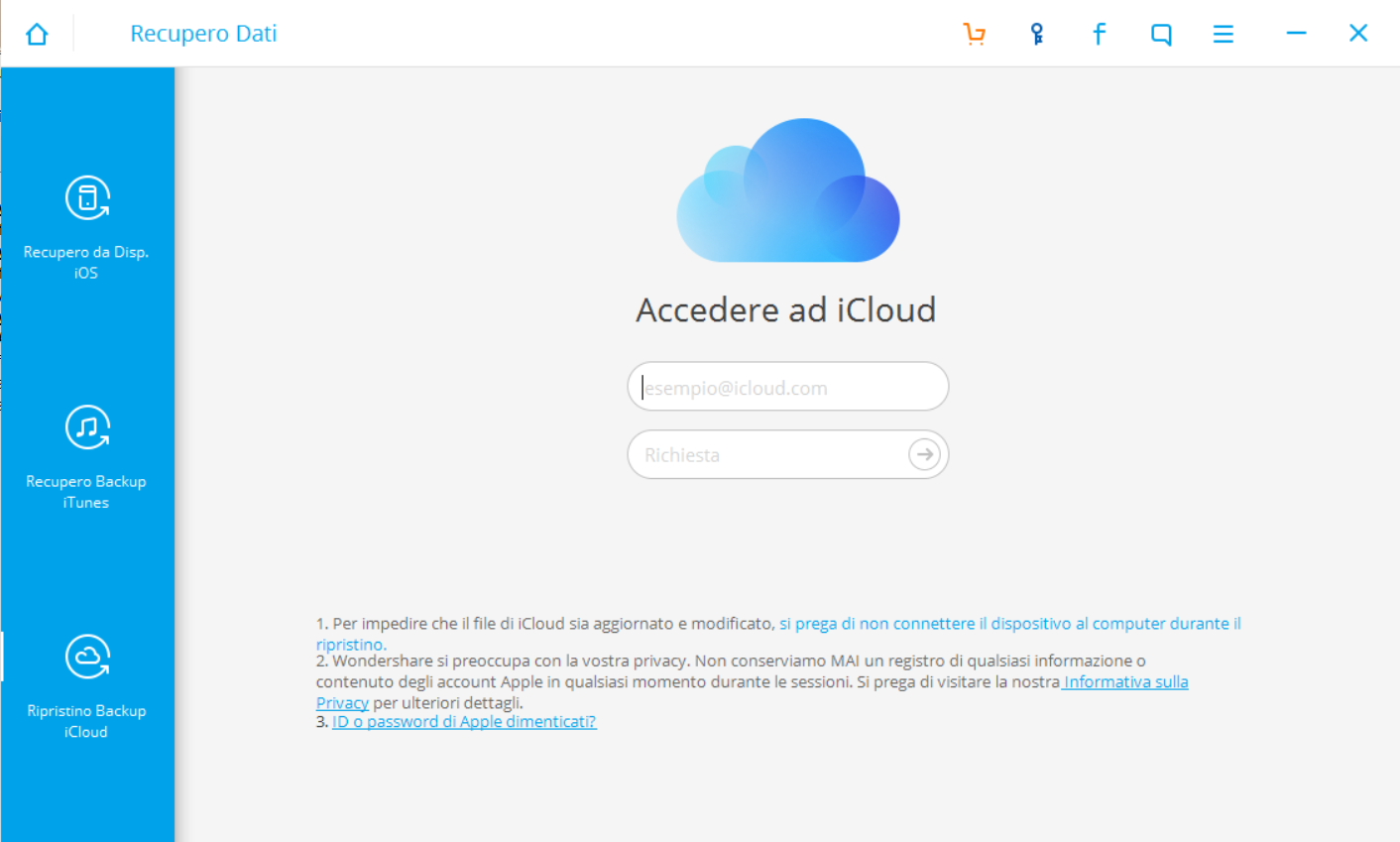
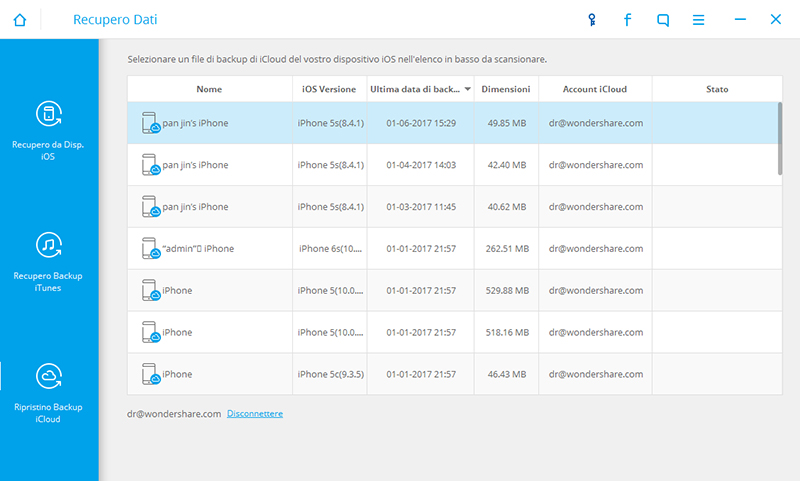
Accedi al tuo account Apple in modo che il programma possa accedere ai backup icloud da cui vuoi recuperare i dati. Una volta acceduto vedrai tutti i backup presenti:
Passo 3. Anteprima dati e recupero
Scegli il backup da analizzare, clicca su Download e subito dopo avvia la scansione/estrazione dei dati da esso. Al termine vedrai video, foto, contatti, note, chiamate e altre informazioni nelle rispettive categorie:
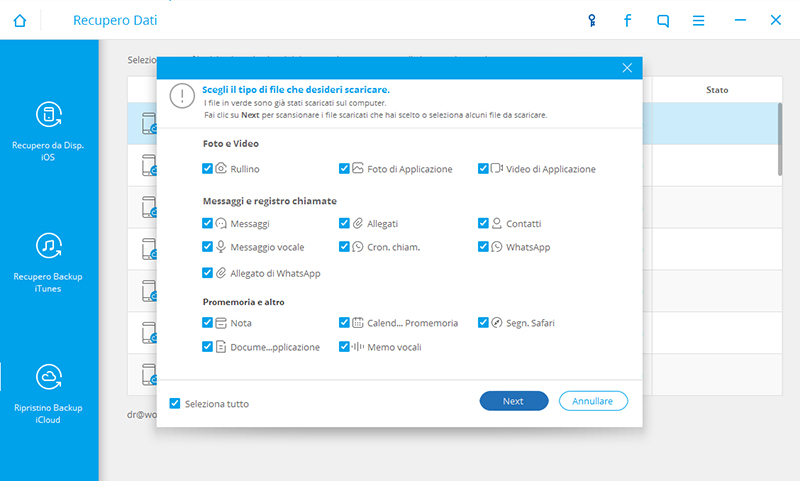
A questo punto non ti resterà che scegliere i files da recuperare e cliccare in basso a destra su “RECUPERA” per salvarli sul tuo computer (Windows o Mac).
Recupero dati dopo Ripristino Android
Come abbiamo visto, i tuoi file eliminati possono ancora essere recuperati dal tuo dispositivo con l’aiuto di uno strumento specializzato progettato nel recupero dati da smartphone sia iOS che Android. Uno dei migliori software di recupero dati per Android è sicuramente dr.Fone Toolkit per Android. Questo programma può aiutarti facilmente a recuperare i dati da un dispositivo Android compatibile anche in seguito a ripristino alle condizioni di fabbrica. Ecco i passi da seguire dopo aver scaricato dr.Fone sul tuo PC da questa pagina.
Passaggio 1. Collega il tuo telefono Android
Avvia Dr.Fone sul tuo computer e seleziona “Recupero dati“.
Collega il tuo telefono Android al computer utilizzando un cavo USB. Assicurati di aver abilitato il debug USB sul tuo telefono Android. Quando il tuo dispositivo viene rilevato, vedrai lo schermo come segue.
Passaggio 2. Seleziona i tipi di file da scansionare
Dopo che il telefono è stato collegato correttamente, Dr.Fone per Android visualizzerà tutti i tipi di dati supportati per il ripristino. Per impostazione predefinita, ha verificato tutti i tipi di file. Puoi semplicemente selezionare il tipo di dati che desideri recuperare.
Quindi fare clic su “Avanti” per continuare il processo di recupero dei dati. Il programma analizzerà prima il tuo dispositivo.
Successivamente, continuerà a scansionare il tuo telefono Android per recuperare i dati cancellati. Questo processo richiederà alcuni minuti. Sii paziente. Vale sempre la pena aspettare le cose preziose.
Passaggio 3. Visualizza in anteprima e recupera i dati desiderati
Al termine della scansione, è possibile visualizzare in anteprima i dati trovati uno per uno. Seleziona gli elementi che desideri e fai clic su “Recupera” per salvarli tutti sul tuo computer.
Consulta la versione attuale di Dr.Fone, le eventuali funzioni di prova e le condizioni di licenza prima di acquistare.
Scarica o acquista dal produttore ↗