Se hai perso dati, limita l’utilizzo del dispositivo e verifica prima cestino e backup. L’esito del recupero dipende dalla situazione e non è garantito.
Valuta la prova Dr.Fone ↗Aggiornamento 2026. Controlla prima i dati eliminati di recente e i backup iCloud o locali. Il recupero dalla memoria interna non è garantito e dipende dal dispositivo e dalla versione di iOS.
E’ vero che gli smartphone (sia iOS che Android) di ultima generazione sono molto di più di semplici cellulari, ma è anche vero che la funzione principale di tutti questi dispositivi resta quello di consentire la comunicazione con altra gente, tramite telefonate vocali oppure tramite l’invio di messaggi testuali (SMS, Chat WhatsApp, ecc…).
Per poter chiamare e inviare messaggi è indispensabile avere già pronta e memorizzata nel cellulare la rubrica dei nostri contatti. Capita però non di rado di cancellare per sbaglio uno o più contatti dalla rubrica oppure di eliminare le conversazioni (SMS o WhatsApp) avute con un amico o parente.
In questo articolo vogliamo mostrare come si effettua il recupero di contatti e messaggi cancellati dal Cellulare, sia che si tratti di un dispositivo iOS come l’iPhone che di uno basato su sistema Android. Ecco le due guide. Clicca sul link che fa riferimento dal tuo
#1: Come Recuperare Contatti e Messaggi Cancellati da iPhone
Se hai un iPhone, clicca sul link qui sopra per accedere all’articolo che mostra come fare il recupero di contatti e/o sms eliminati per sbaglio dal tuo iPhone. Il programma che consente di fare tutto ciò è Dr.Fone per iOS e il recupero di questi dati può avvenire anche direttamente dalla memoria del iPhone, in assenza di backup iTunes o iCloud!
In alternativa puoi usare il programma FoneLab che riesce a recuperare contatti e messaggi (anche WhatsApp) con un alta probabilità di successo. Puoi scaricare FoneLab sul tuo PC o Mac dai link seguenti:
Download per Windows Download per MacDopo il download e l’installazione vedrai una schermata principale come la seguente:
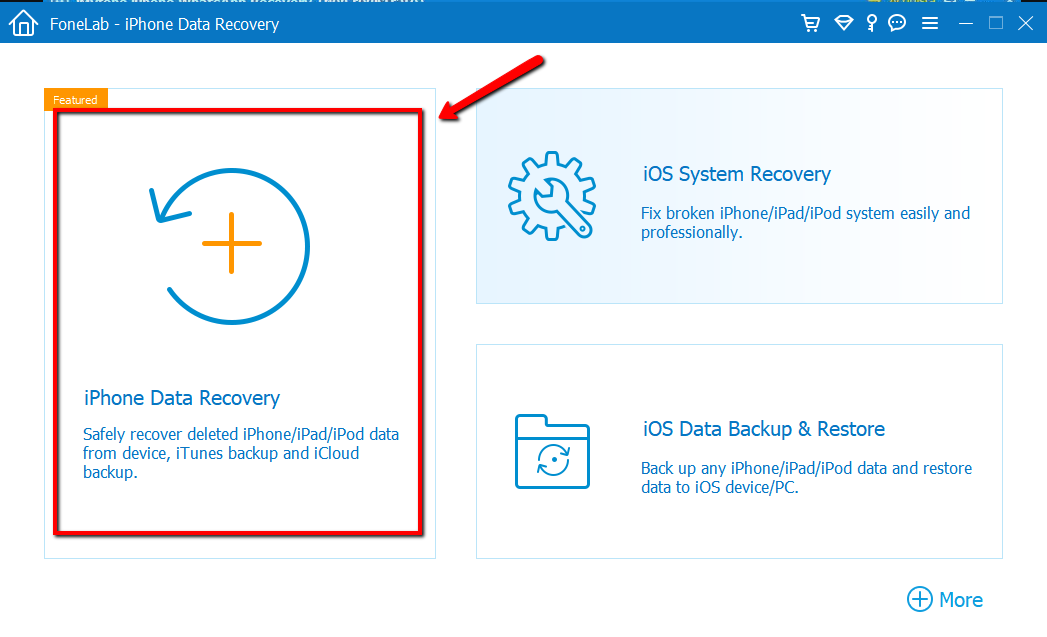
Scegli la funzione iPhone Data Recovery e poi collega il tuo iPhone al computer via USB. Potrai così procedere con la scansione della memoria del dispositivo alla ricerca dei contatti, messaggi SMS, messaggi WhatsApp che risultano ancora recuperabili. Al termine della scansione scegli quello che ti interessa e clicca su Recupera per salvarli sul tuo computer.
#2: Come Recuperare Contatti e Messaggi Cancellati da cellulare Android
I cellulari basati su sistema operativo Android sono oggi sicuramente quelli più diffusi e che ricoprono quasi l’80% del mercato attuale. Se hai un cellulare con sistema Android dalla versione 2.2 in poi, allora potrai provare a usare dr.Fone per Android per recuperare sia contatti che sms cancellati dal dispositivo.
Scarica Dr.Fone per Android dalla pagina DOWNLOAD oppure dai link seguenti:
Download per Windows Download per Mac
Schermata iniziale Dr.Fone per Android:
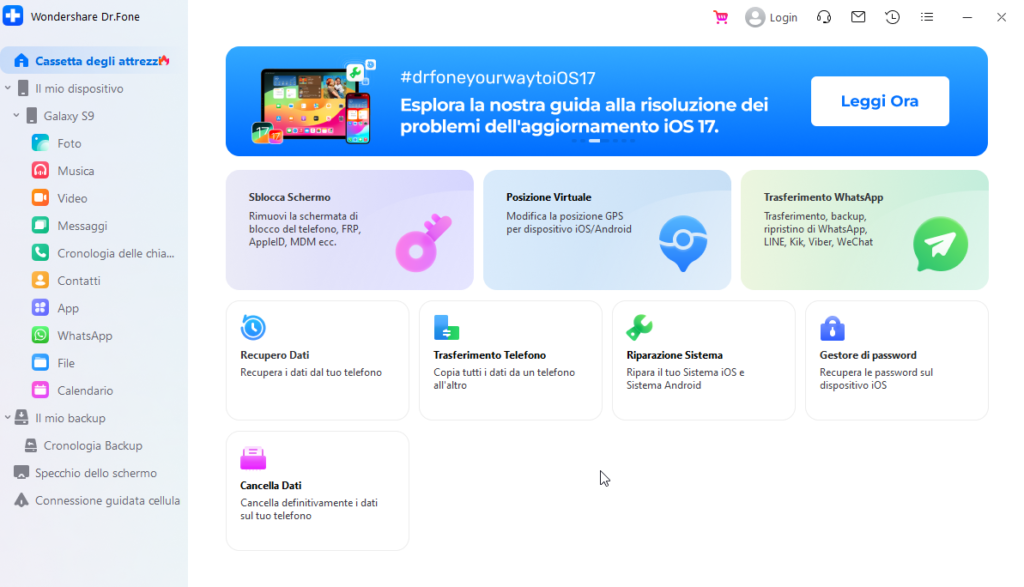
Clicca sull’area “Recupero Dati” per aprire questa schermata:
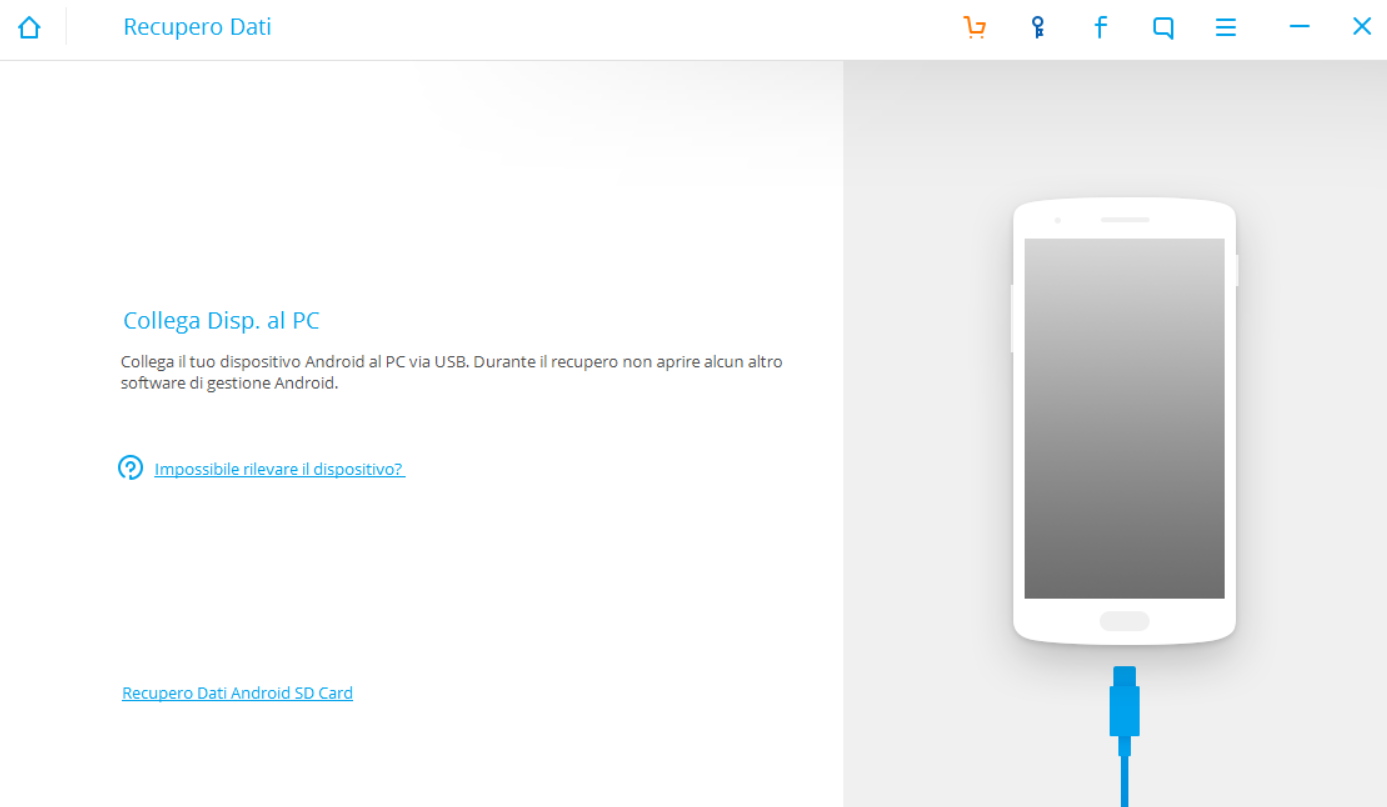
Ecco la guida passo dopo passo per recuperare contatti e sms da cellulare Android
Passo 1. Collega il cellulare al PC e attiva Debug USB
Collega il cellulare al computer. Avvia il programma e subito ti verrà richiesto di attivare il debug USB. In base alla versione del tuo Android ci sono diversi modi per fare questa attivazione:
Su Android attuale, per trovare le Opzioni sviluppatore vai in Impostazioni > Informazioni sul telefono e tocca più volte Numero build (il percorso varia per marca). Attiva Debug USB solo se richiesto dalla procedura e disattivalo al termine. Alcuni dispositivi o versioni Android possono non consentire il recupero diretto dalla memoria.
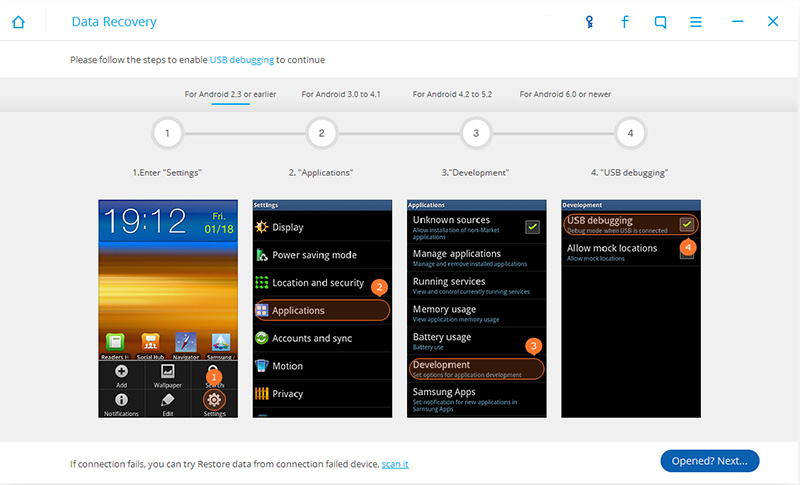
La potenza di dr.Fone sta nel fatto che funziona sia con cellulari/tablet Android con permessi di root che con dispositivi SENZA permessi di root. Per quest’ultimi dispositivi dovrai solo seguire le indicazioni che appariranno man mano nel programma, prima di avviare la scansione della memoria.
Passo 2. Avvia Scansione
Prima di fare la scansione del tuo cellulare Android assicurati che la batteria del telefono abbia una carica superiore al 20%. Dai anche un’occhiata al display del tuo cellulare e clicca su “Autorizza” o “Consenti” per consentire al programma di eseguire la scansione alla ricerca dei messaggi SMS o contatti eliminati (questo messaggio appare nel caso in cui il tuo dispositivo Android non abbia i permessi di root)
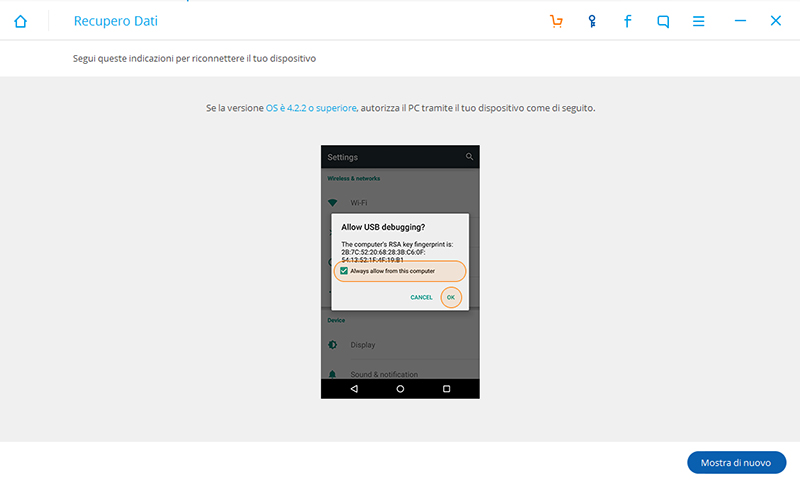
Una volta che il dispositivo viene “autorizzato” il programma ti chiederà di selezionare i file da recuperare:
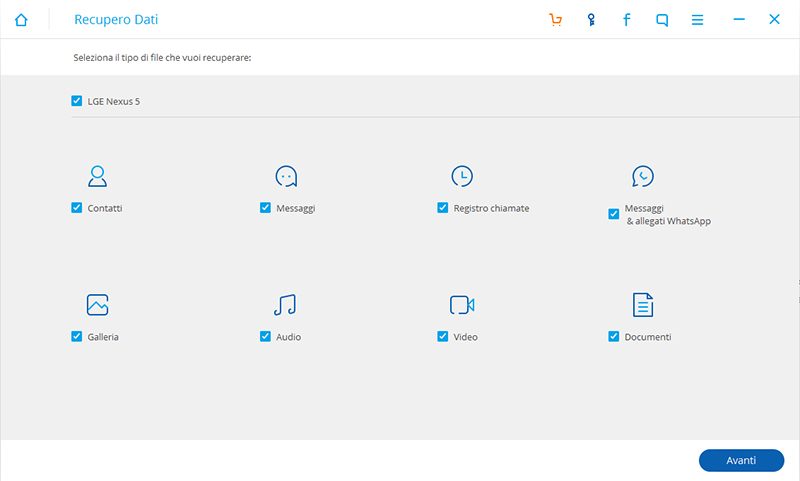
Passo 3. Anteprima e recupero messaggi e contatti,
Scelti i file da recuperate e avviata la scansione dovrai solo attendere qualche minuto. Poi potrai vedere in anteprima tutti i messaggi o Contatti trovati dal programma. Scegli i dati che vuoi salvare sul tuo computer e clicca su “Recupera” per procedere al salvataggio.
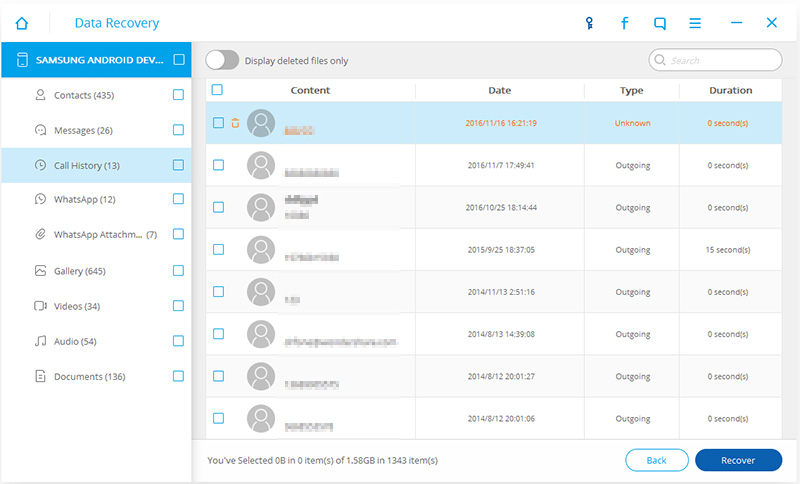
I contatti salvati sul PC potranno essere facilmente reimportati sul cellulare Android usando un programma Android Manager.
NB. Se con Dr.Fone per Android non riesci a ultimare la scansione o recuperare i dati desiderati potresti provare anche con un altro programma alternativo che si chiama FoneLab Android Recovery, il cui funzionamento è molto simile a quanto visto sopra per Dr.Fone per Android.
Consulta la versione attuale di Dr.Fone, le eventuali funzioni di prova e le condizioni di licenza prima di acquistare.
Scarica o acquista dal produttore ↗