Se hai perso dati, limita l’utilizzo del dispositivo e verifica prima cestino e backup. L’esito del recupero dipende dalla situazione e non è garantito.
Valuta la prova Dr.Fone ↗Su iPhone e iPad moderni la disponibilità del recupero dipende dal tipo di dato, dalle impostazioni di sincronizzazione e dai backup presenti. Le vecchie schermate iTunes si riferiscono a versioni precedenti del software.
Aggiornamento 2026. Controlla prima i dati eliminati di recente e i backup iCloud o locali. Il recupero dalla memoria interna non è garantito e dipende dal dispositivo e dalla versione di iOS.
Se hai perso foto, messaggi, contatti o altri file dal tuo iPhone, il primo passo è verificare se i dati sono ancora disponibili in Eliminati di recente, su iCloud oppure in un backup. Dr.Fone - Recupero Dati (iOS) propone funzioni di analisi e recupero, con possibilità che cambiano in base al modello, alla versione di iOS e al tipo di dato. Le specifiche pubblicate dal produttore includono iPhone 17, 16, 15 e modelli precedenti; per iPhone 18 e i modelli appena usciti è opportuno verificare il supporto della singola funzione prima dell’acquisto.
Vediamo i principali metodi per cercare di recuperare dati su iPhone 17, 16, 15, 14 e modelli precedenti: verifica dei file eliminati di recente, recupero da backup e, dove supportata, scansione con Dr.Fone per iOS.
Modo 1. Recupero Diretto dalla memoria del iPhone 17/16/15/14 e precedenti
Innanzitutto scarica e installa dr.Fone per iOS sul tuo PC o Mac. All’avvio del programma vedrai questa schermata:
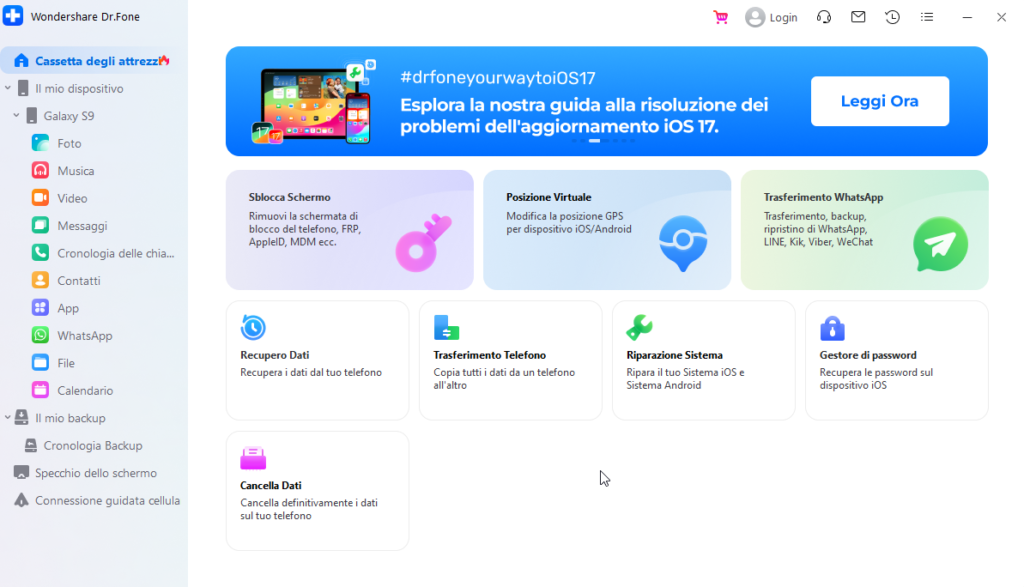
Clicca sul riquadro RECUPERO DATI e poi si aprirà la finestra sotto raffigurata. Dalla sinistra noterai 3 modalità di recupero. La prima è quella che permette il recupero dei dati direttamente dalla memoria del iPhone (“Recupero da Disp. iOS”).
Collega il tuo iPhone di ultima generazione al computer tramite cavo USB. dr.Fone rileverà il dispositivo e vedrai una schermata come questa:

Quando l’iPhone viene rilevato clicca sul pulsante “Avvia Scan” per iniziare la scansione della memoria alla ricerca dei dati cancellati. Il software supporta il recupero diretto degli SMS, messaggi WhatsApp, Contatti, Note, Calendario, ecc.…
Al termine dell’analisi, se vengono individuati file recuperabili, potrai visualizzarli e selezionare quelli di interesse. Non dovrai far altro che accedere alla categoria di interesse e selezionare i dati che vuoi recuperare salvandoli sul PC oppure ripristinandoli nuovamente sul tuo iPhone 17/16/15/14 e modelli precedenti
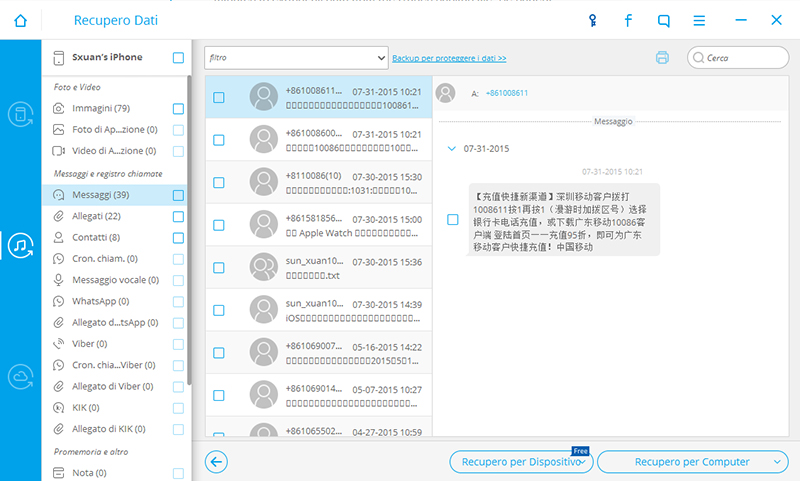
Modo 2. Recupero dati cancellati da iPhone 17/16/15/14 e precedenti tramite Backup iTunes
Subito dopo l’avvio di Dr.Fone, dalla schermata iniziale, seleziona dalla sinistra la modalità di recupero “Recupero da iTunes Backup File”
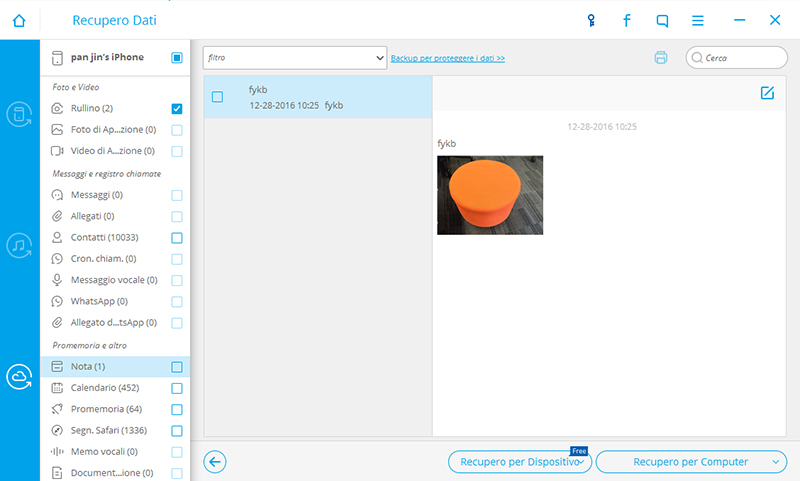
Il programma cercherà in automatico e visualizzarà tutti i backup presenti sul tuo PC o Mac. Scegli il backup da cui vuoi estrarre i dati e clicca su AVVIA SCAN per iniziare la scansione. La scansione durerà qualche secondo. Al termine tutti i dati saranno visualizzati in anteprima e suddivisi per tipologia: rullino foto, stream foto, contatti, messaggi, allegati, cronologia chiamate, calendario, note, promemoria, memo vocali, segnalibri safari, whatsapp, ecc…
Adesso non resta che selezionare i dati da recuperare e cliccare in basso a destra sul pulsante RECUPERA. La versione demo del programma avrà tale pulsante disabilitato: è necessario acquistare la licenza full del programma per sbloccare tale funzionalità!
Modo 3. Recupero dati cancellati da iPhone 17/16/15/14 e precedenti tramite Backup iCloud
Avvia dr.Fone per iOS e clicca in alto alla schermata iniziale sulla modalità “Recupero da Backup iCloud”
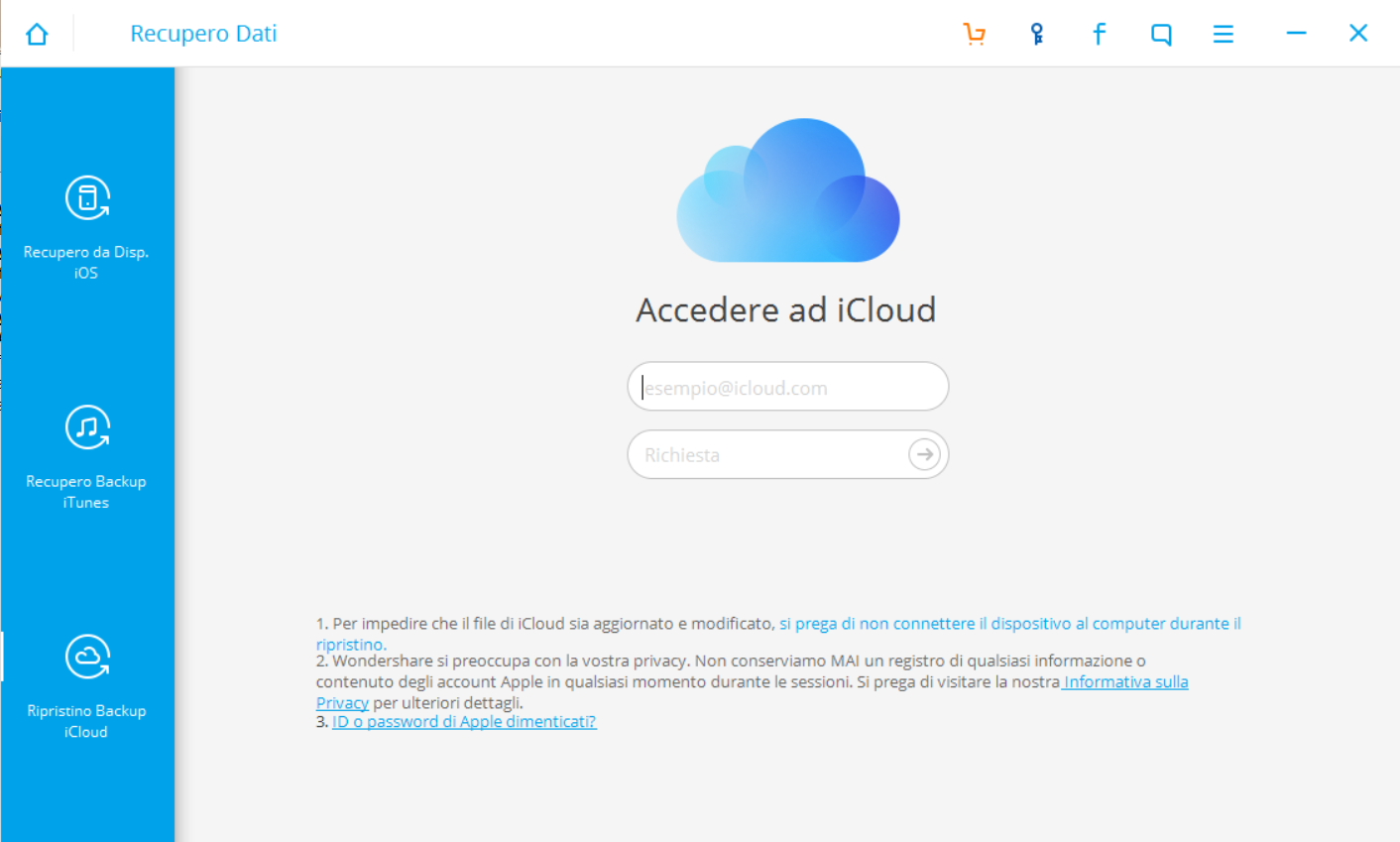
Inserisci i dati del tuo account: Apple ID e Password.
Subito dopo il programma elencherà i backup iCloud da cui potrai estrarre e recuperare i dati che desideri. Scegli il backup e clicca sul pulsante “Download” sulla destra. Il tempo del download ed estrapolazione dati dal backup dipende dalla quantità dei file memorizzati…
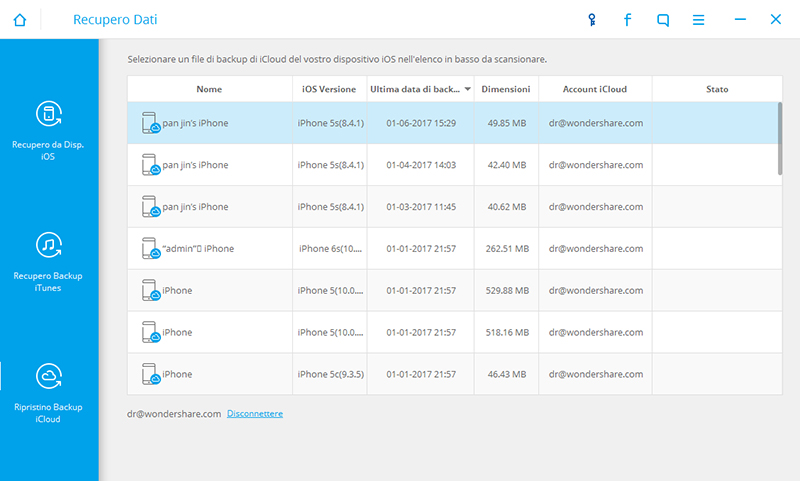
Al termine della scansione potrai scegliere i files da salvare sul PC (ad. esempio Foto) e cliccare su “Recupera” per procedere.
Consulta la versione attuale di Dr.Fone, le eventuali funzioni di prova e le condizioni di licenza prima di acquistare.
Scarica o acquista dal produttore ↗