Se hai perso dati, limita l’utilizzo del dispositivo e verifica prima cestino e backup. L’esito del recupero dipende dalla situazione e non è garantito.
Valuta la prova Dr.Fone ↗Aggiornamento 2026. Su Mac le operazioni di backup e ripristino dell’iPhone si gestiscono normalmente con Finder; su Windows con Apple Devices (o iTunes nei sistemi che ancora lo utilizzano). Le opzioni di Dr.Fone dipendono dal modulo e dalla versione installata.
Non sei riuscito a recuperare i tuoi dati utilizzando la modalità di scansione diretta del dispositivo o tramite il backup di iTunes? dr.Fone consente di effettuare una terza modalità di recupero: Recupero da backup iCloud. Questa innovativa modalità di recupero consente appunto di recuperare dati da iCloud. Con l’ultima versione di DrFone Toolkit, anche il backup iCloud con le ultime versioni iOS è pienamente supportato! Inoltre è possibile accedere ai dati del backup iCloud anche se è presente su iCloud l’autenticazione a due fattori.
Passo 1. Scegli modalità di recupero da iCloud e accedi al tuo account
Innanzitutto SCARICA e installa Dr.Fone for iOS. Qui di seguito trovi i link da cui scaricare la versione demo gratuita per Windows o Mac:
Download per Windows Download per Mac
Dopo l’installazione del programma vedrai questa schermata iniziale:
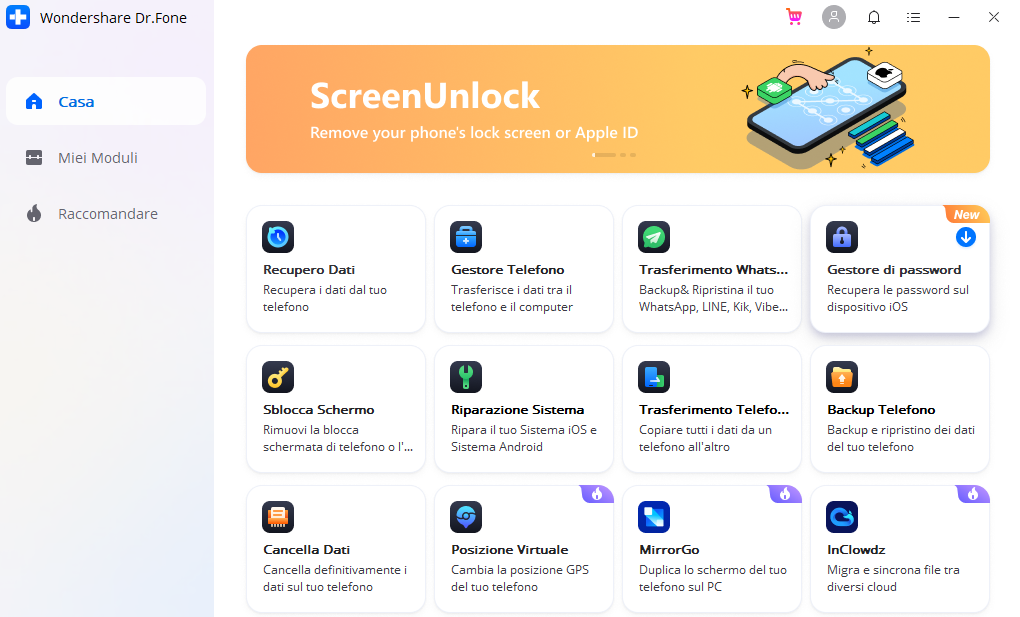
Da tale schermata principale scegli la modalità Recupero e poi seleziona dalla sinistra RECUPERO BACKUP ICLOUD. Vedrai una finestra come quella qui sotto. Inserisci i dati del tuo account iCloud (apple id e password) per accedere.
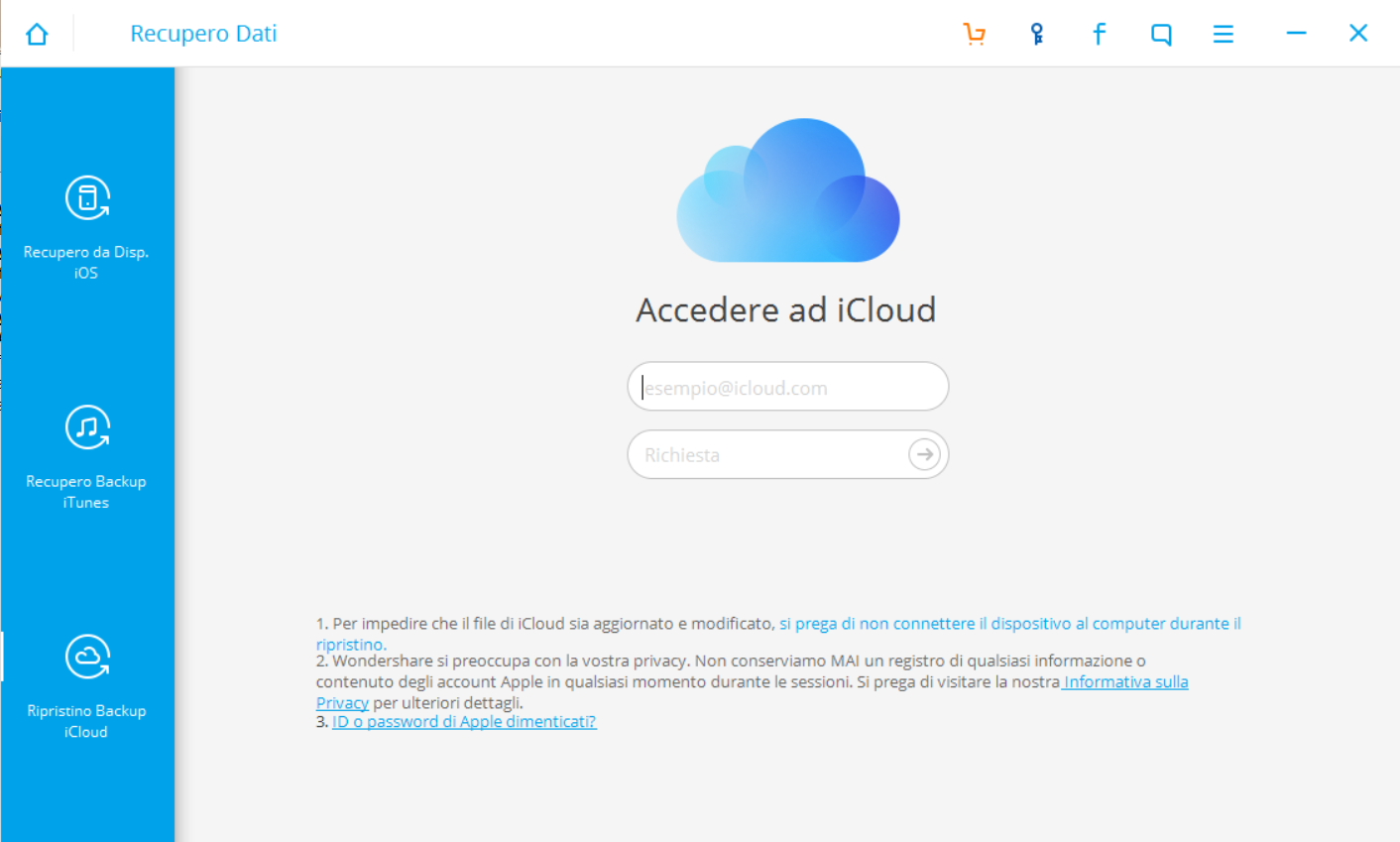
Nota: I dati inseriti non vengono memorizzati da nessuna parte e viene garantita la privacy.
Passo 2. Analizza backup iCloud
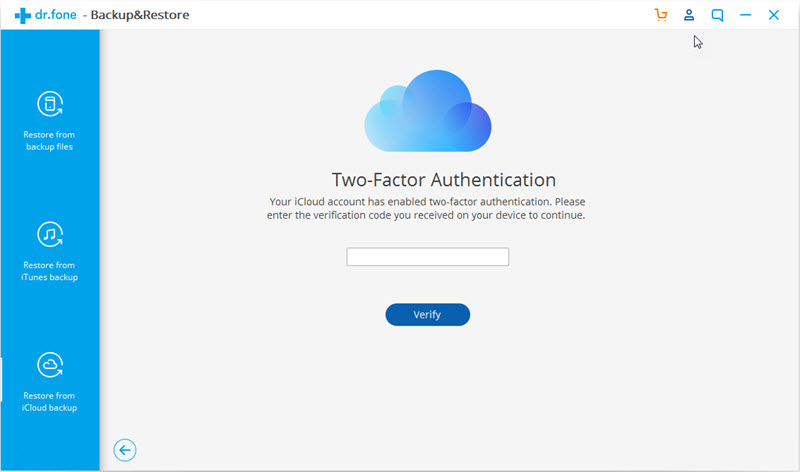
Inserisci il tuo Apple ID e Password per accedere. Se per caso su iCloud è attiva l’autenticazione a due fattori, in dr.Fone apparirà la richiesta di inserire il codice di attivazione:
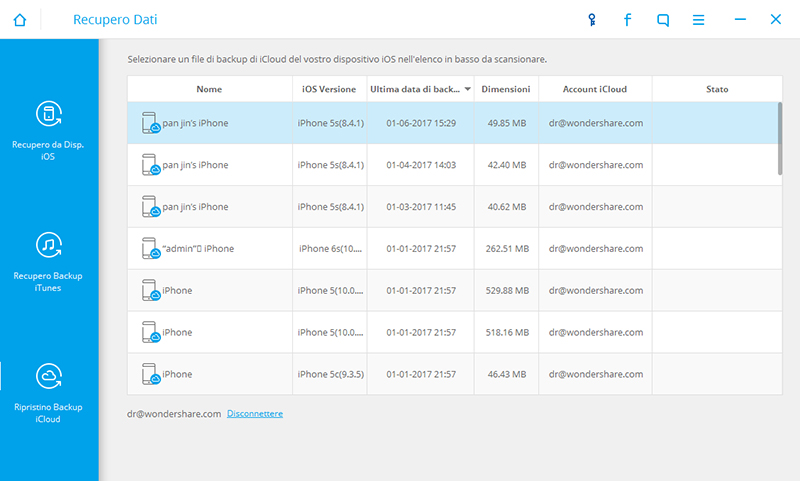
Non appena entrato nell’account iCloud, il programma automaticamente troverà tutti i files presenti e memorizzati in esso. Scegli il backup da scansionare.
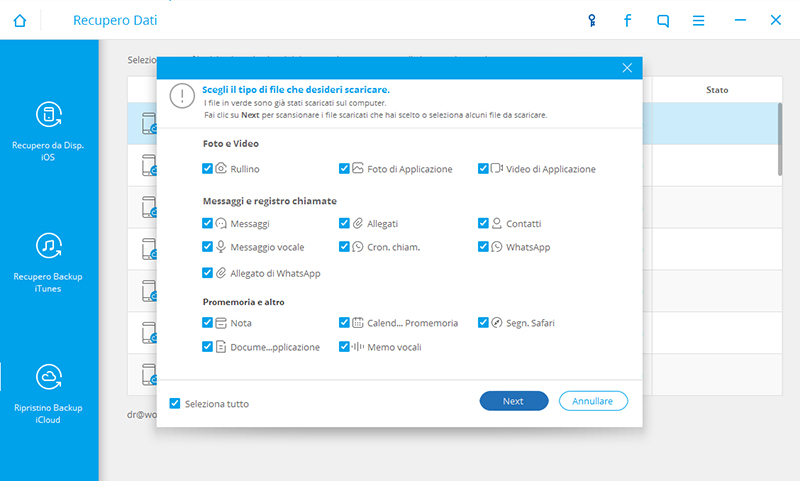
Dopo aver selezionato il backup, prima di scaricarlo ed analizzarlo potrai decidere i dati da ricercare e da estrapolare da esso (foto, video, messaggi, contatti, memo vocali, registro chiamate, whatsapp, note, ecc..). Una volta selezionati i dati clicca su NEXT per procedere col download e scansione del backup.
Passo 3. Preview e recupero dati da iCloud backup
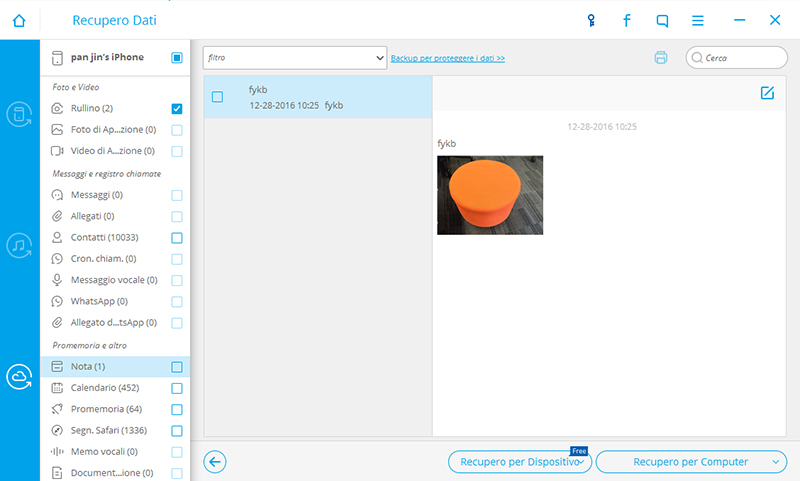
Al termine della scansione potrai vedere in anteprima tutti i dati presenti nel backup icloud: CONTATTI, MESSAGGI, CHAT, FOTO, NOTE, DOCUMENTI, ECC…
Seleziona i dati e files da recuperare e clicca su “RECUPERA” per salvarli sul tuo computer. Per alcuni tipi di dati potrai anche procedere col loro ripristino direttamente sul dispsositivo iOS (se collegato al computer).
Nota: Prima di uscire dal programma potrai ritornare nella schermata iniziale per cancellare il file di backup iCloud scaricato sul computer, in modo che non ci sarà modo di accedere ad esso. Infine esci dal tuo account iCloud.
Soluzione Alternativa a Dr.Fone per iOS per Recuperare Dati da Backup iCloud
Se per caso con Dr.Fone non sei riuscito a trovare o a recuperare i dati desiderati dal backup iCloud, oppure si presentano altri problemi di accesso al backup icloud, ti consigliamo di provare un software alternativo come ad esempio FoneLab per iOS. Anche se non è ancora in lingua italiana, esso è un tool molto potente per chi cerca un modo per recuperare dati cancellati dal dispositivo iOS o di estrapolarli dal backup iTunes o iCloud. Il suo funzionamento è molto simile a Dr.Fone, ecco i dettagli:
Scarica e installa FoneLab per iOS sul tuo PC o Mac:
Download per Windows Download per Mac
Schermata iniziale del programma:
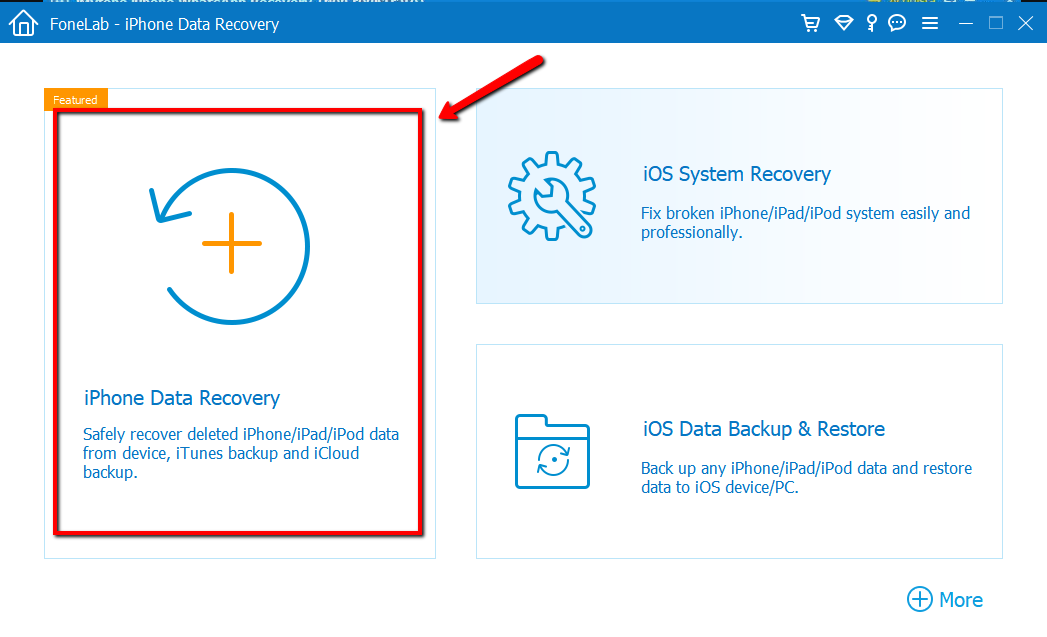
Dalla sinistra del programma clicca su in basso sulla modalità “Recover from iCloud Backup File“:
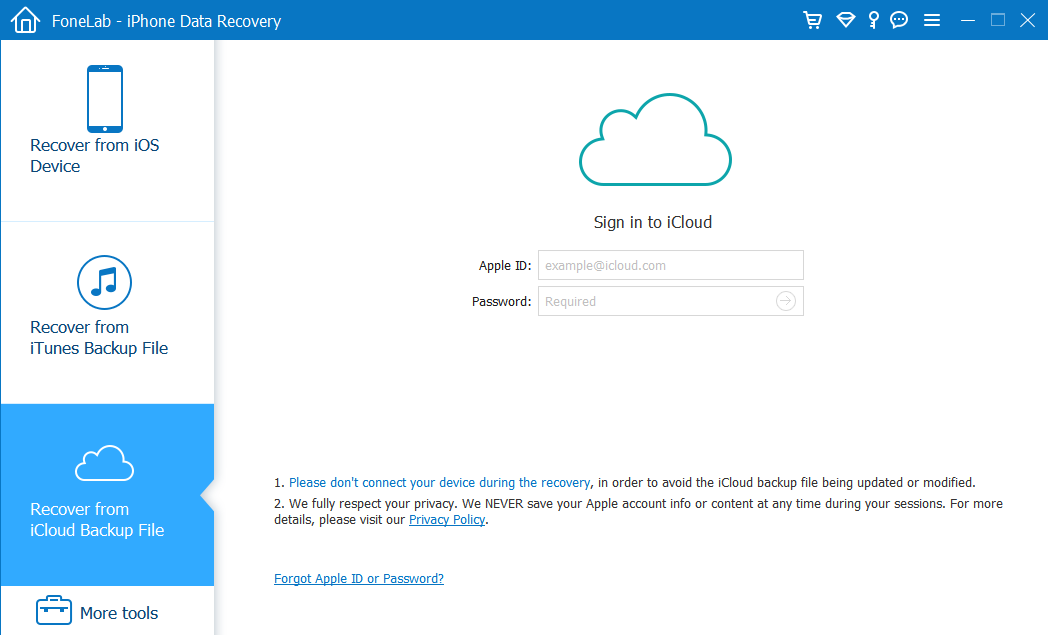
Inserisci i dati del tuo account iCloud per accedere ai vari backup. Nel programma vedrai la lista dei backup presenti su iCloud e che potrai analizzare per il recupero dei dati. Clicca su Download in corrispondenza del backup da scaricare e analizzare. Poi effettua la scansione e al termine potrai finalmente vedere tutti i dati recuperabili dal backup iCloud. Scegli i files da recuperare e clicca sul pulsante “Recover” per salvarli sul tuo computer!
NB: Se con entrambi i programmi, nel momento in cui inserisci i dati del tuo account iCloud ottieni un errore del tipo “Impossibile connettersi alla rete”, il problema potrebbe essere causato dalla presenza di un’autenticazione a due fattori su iCloud. Per poter accedere a iCloud dovrai disattivare questa doppia “autenticazione”. Per disattivare l’autenticazione a due fattori, accedi alla pagina dell’account ID Apple e fai clic su Modifica nella sezione Sicurezza. Fai clic sull’opzione per disattivare l’autenticazione a due fattori. Dopo aver creato delle nuove domande di sicurezza e aver confermato la tua data di nascita, l’autenticazione a due fattori verrà disattivata.
Consulta la versione attuale di Dr.Fone, le eventuali funzioni di prova e le condizioni di licenza prima di acquistare.
Scarica o acquista dal produttore ↗Leggi anche: Foto cancellate su iPhone: come recuperarle nel 2026.