Se hai perso dati, limita l’utilizzo del dispositivo e verifica prima cestino e backup. L’esito del recupero dipende dalla situazione e non è garantito.
Valuta la prova Dr.Fone ↗Per i backup locali usa Finder su Mac e Apple Devices su Windows; iTunes rimane pertinente soltanto in alcuni sistemi meno recenti. Eventuali schermate iTunes nella guida illustrano l’interfaccia storica.
Aggiornamento 2026. Su Mac le operazioni di backup e ripristino dell’iPhone si gestiscono normalmente con Finder; su Windows con Apple Devices (o iTunes nei sistemi che ancora lo utilizzano). Le opzioni di Dr.Fone dipendono dal modulo e dalla versione installata.
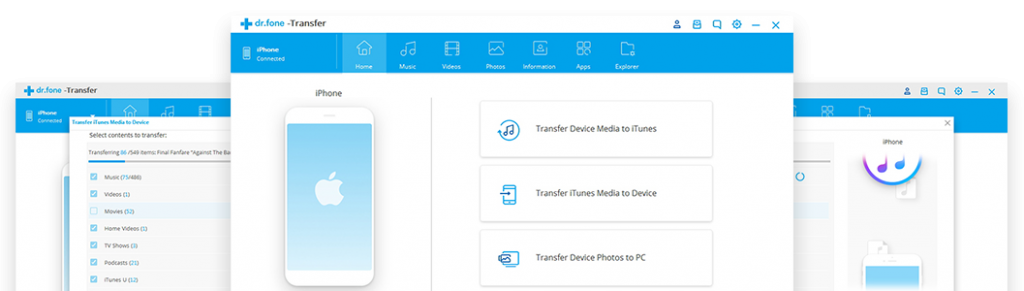
Dr.Fone Toolkit per iOS non si fa mancare proprio nulla. Da oggi può essere utilizzato anche come strumento iOS Manager per poter gestire tutti i dati del tuo iPhone o iPad o iPod direttamente dal tuo computer (Windows o Mac). Ti basterà collegare il dispositivo iOS al computer e tramite la funzione “Trasferimento” presente in Dr.Fone potrai iniziare a copiare dati dal PC su iPhone, o viceversa esportare file da iPhone/iPad sul computer, cancellare file tramite il computer, gestire messaggi e contatti del iPhone, rimuovere contatti doppi, e tanto altro ancora. Ecco le funzionalità principali:
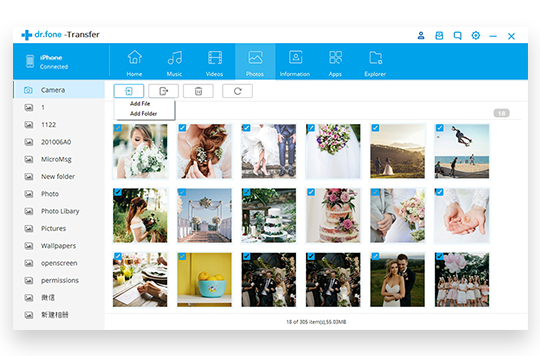 > Copia Musica, Playlist, Video, Audiolibri e altro ancora tra iTunes, iPhone/iPad/iPod e computer
> Gestisci e Trasferisci FOTO tra iPhone/iPad e computer con facilità
> Importa/Esporta i Contatti del tuo iPhone da/verso il tuo PC senza problemi
> Gestisci contatti e messaggi SMS dal tuo computer
> Esplora tutti i file presenti nella memoria del tuo iPhone/iPad
Qui di seguito vediamo brevemente come funziona.
Trasferimento Dati tra iPhone e PC/Mac con Dr.Fone
Passo 1. Scarica e installa dr.Fone Toolkit sul tuo PC o Mac
Ecco i link per il download:


Installa ed avvia il programma e vedrai questa schermata iniziale:
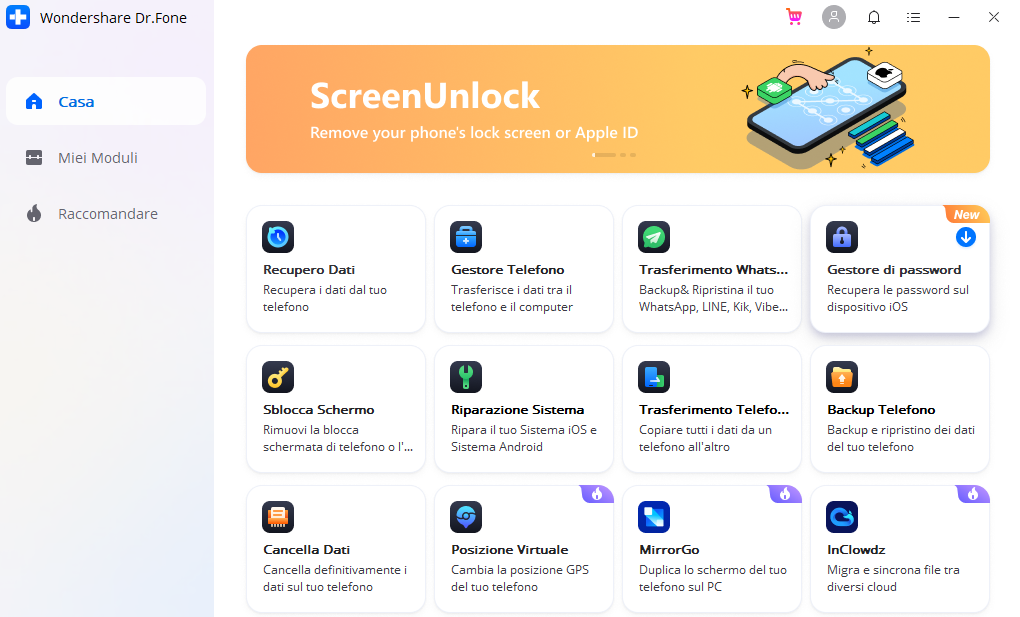
Passo 2. Accedi alla funzione GESTORE TELEFONO
Clicca sul riquadro GESTORE TELEFONO e collega il tuo iPhone al PC/Mac via USB.
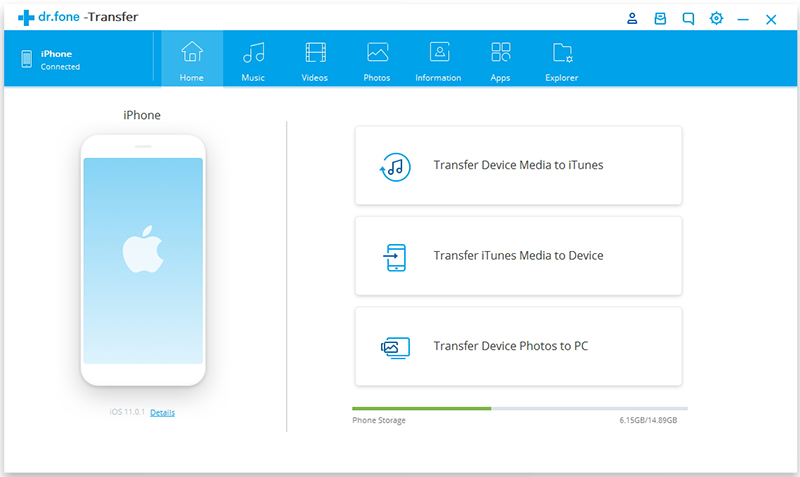
Non appena l’iPhone (o iPad/iPod) viene rilevato dal programma apparirà la sua immagine nella schermata principale del programma. Come si vede dalla figura sopra avrai subito accesso ad alcune funzioni come quella che permette di trasferire dati da iPhone su iTunes (per ricostruire la libreria iTunes), o viceversa da iTunes su iPhone e la funzione di backup foto da iPhone sul PC.
In alto invece ci sono le categorie dei dati che potrai iniziare a gestire: foto, musica, video, informazioni (contatti e SMS), applicazioni
Passo 3. Inizia a importare/esportare dati
Per importare/esportare e gestire foto, musica, video, contatti, ecc.. del tuo iPhone direttamente dal tuo computer non dovrai far altro che cliccare sulla categoria desiderata e poi fare le varie operazioni.
Ad esempio accedendo alla categoria MUSICA potrai visualizzare tutti i brani musicali salvati nel tuo iphone/ipad e procedere ad esportarli sul computer o viceversa importarne altri dal PC sul dispositivo, tutto questo facendo clic in alto sul pulsante relativo
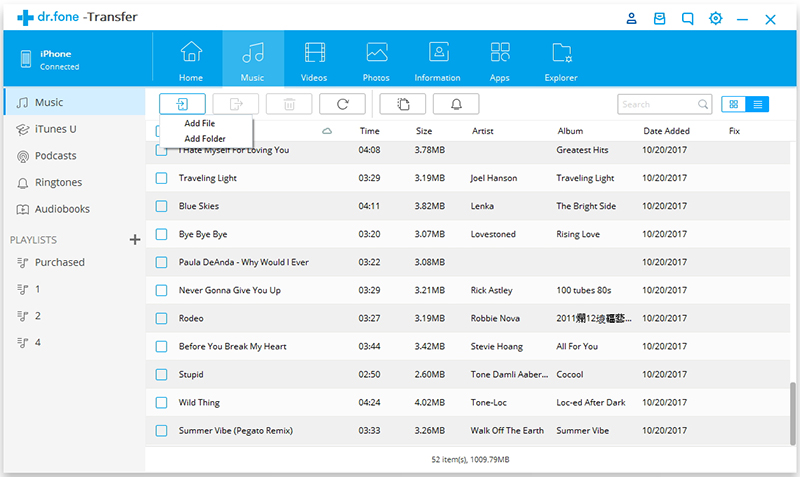
Sulla sinistra invece potrai aggiungere, modificare o rimuovere playlist e altre cartelle di file multimediali.
Allo stesso identico modo potrai aggiungere o trasferire FOTO tra iPhone e computer, creare o rimuovere album di foto, cancellare foto, ecc..
Come avrai notato il funzionamento è così semplice ed intuitivo che non occorre dilungarsi più di tanto nella guida di tale funzione.
Consulta la versione attuale di Dr.Fone, le eventuali funzioni di prova e le condizioni di licenza prima di acquistare.
Scarica o acquista dal produttore ↗