Se hai perso dati, limita l’utilizzo del dispositivo e verifica prima cestino e backup. L’esito del recupero dipende dalla situazione e non è garantito.
Valuta la prova Dr.Fone ↗Su Android controlla i cestini e i backup prima di collegare il telefono al computer. Il recupero dalla memoria interna senza copie di sicurezza è spesso limitato dalle protezioni dei sistemi moderni e non è assicurato.
Aggiornamento 2026. Prima di tentare il recupero su Android, verifica Cestino di Google Foto, Galleria, Google Drive e backup del produttore. Sui telefoni moderni il recupero dalla memoria interna senza backup può non essere possibile.
Cosi’ come sui dispositivi iOS è possibile registrare “memo vocali” ossia registrare l’audio che si desidera, anche sui dispositivi Android (Samsung Galaxy, Xiaomi, Redmi, POCO, Huawei, Honor, Motorola, Google Pixel, OnePlus, OPPO, Realme, Vivo, ecc…) è possibile, tramite apposita app, effettuare registrazioni audio. Queste registrazioni possono riguardare delle chiamate telefoniche oppure essere relative a quello che si ascolta o si dice in un certo momento particolare. Spesso le registrazioni audio rappresentano dei files molto importanti in quanto testimoniano delle conversazioni avvenute in momenti molto delicati.
Purtroppo può capitare di cancellare accidentalmente tali registrazioni audio (es. facendo click sul pulsante errato oppure in seguito ad un guasto improvviso del dispositivo oppure per il ripristino alle impostazioni di fabbrica). Come recuperare registrazioni audio cancellate su Android?
In questo articolo segnaliamo l’UNICA soluzione possibile che può recuperare tali registrazioni audio (nella maggior parte dei casi sono in formato m4a o mp3). Il software che permette tale recupero “miracoloso” si chiama Dr.Fone per Android.
Ecco i link per scaricarne la versione demo sul tuo PC:
SCARICA DRFONE PER ANDROID
Guida: Come recuperare registrazione audio cancellate su Samsung Galaxy, Xiaomi, Redmi, POCO, Huawei, Honor…
Passo 1. Avvia Dr.Fone per Android e collega il tuo dispositivo Android al PC
Schermata iniziale:
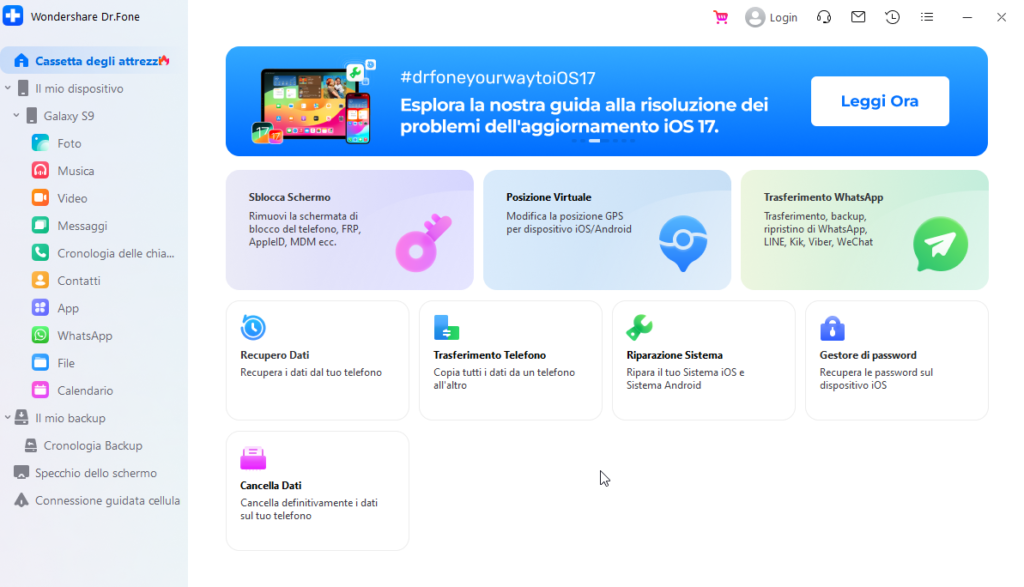
Accedi alla sezione “Recupero Dati”:
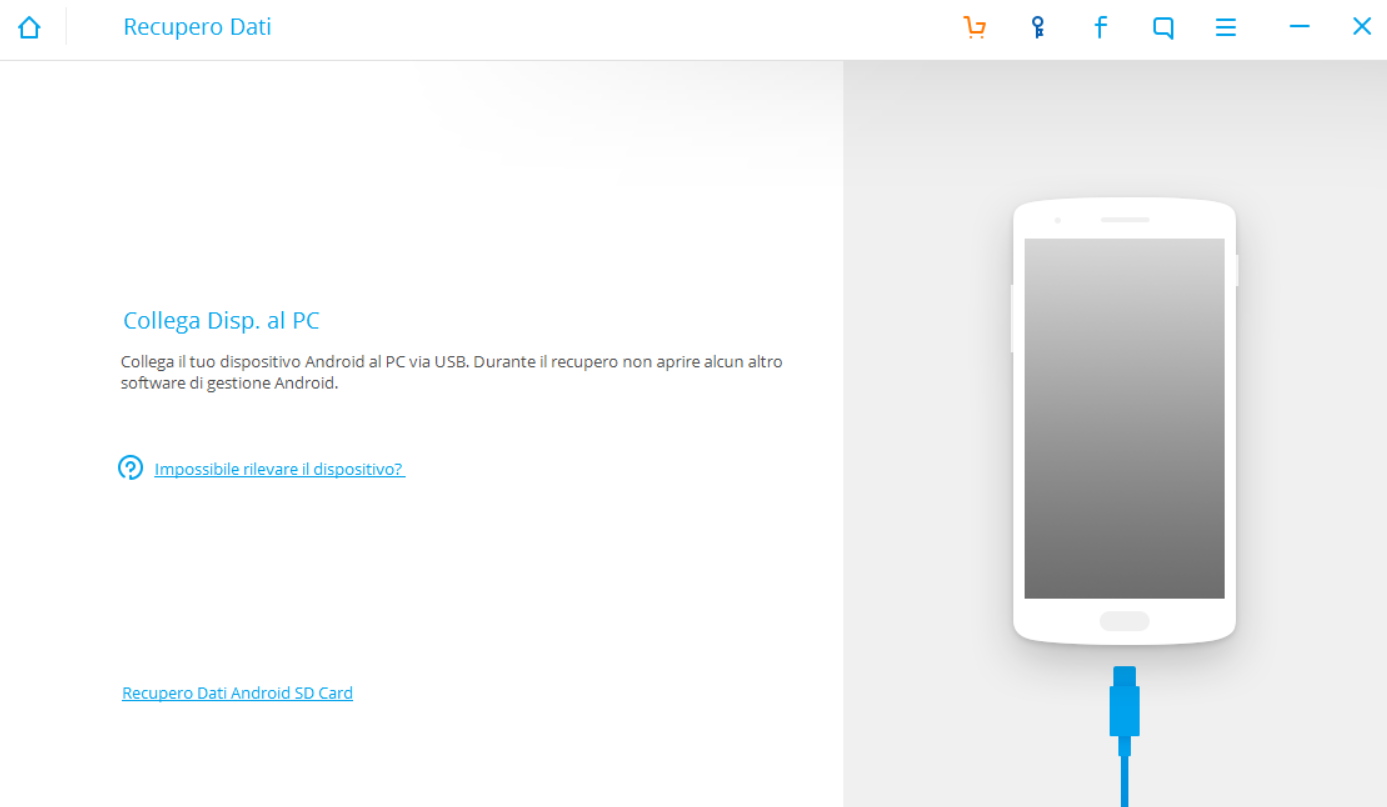
Affinchè il cellulare o tablet Android sia “rilevato” dal programma è necessario abilitare il Debug USB su di esso. Segui le indicazioni grafiche mostrate dal programma per attivare tale modalità:
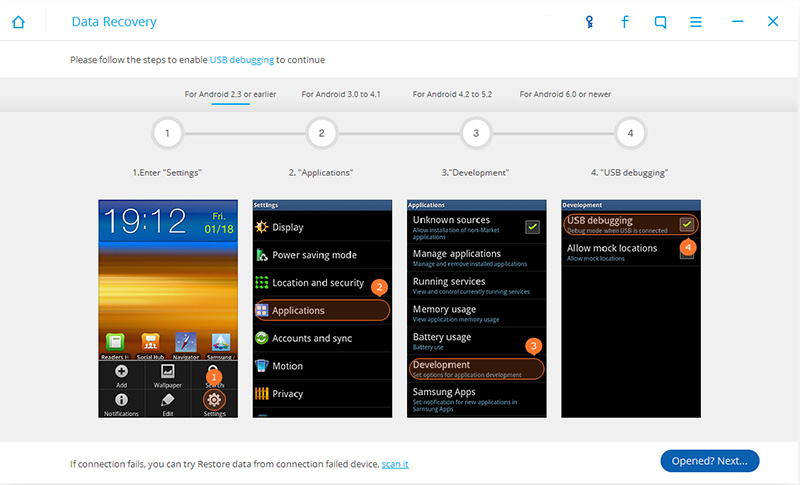
Passo 2. Esegui la scansione del dispositivo per trovare le registrazioni audio
Clicca in basso a destra del programma su “AVANTI” e segui tutte le indicazioni che appariranno. Una volta che il dispositivo Android viene analizzato e correttamente rilevato potrai scegliere i dati da trovare (nel nostro caso file Audio):
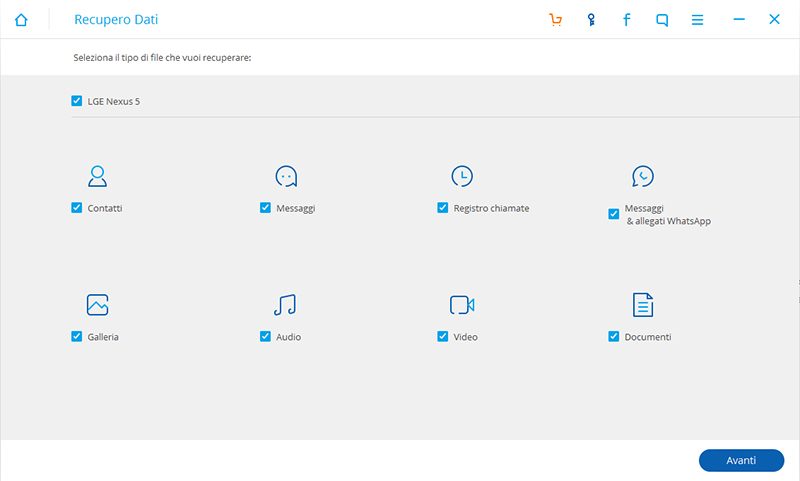
Dopo aver scelto il tipo di dati da trovare clicca in basso su “Avanti” per avviare la scansione.
Passo 3. Recupera file audio su Android
Dopo la scansione il programma elencherà tutti i files trovati suddivisi in diverse categorie: foto, audio, messaggi, contatti, video, ecc…
Nel nostro caso accediamo alla sezione AUDIO dove potrai vedere quali e quanti files sono stati trovati. Tra di essi sicuramente troverai le registrazioni audio che stai cercando di recuperare.
Seleziona i files da ripristinare e clicca su “Recupera” per salvarli sul computer.
NB. Se con Dr.Fone per Android non riesci a ultimare la scansione o recuperare i dati desiderati potresti provare anche con un altro programma alternativo che si chiama FoneLab Android Recovery, il cui funzionamento è molto simile a quanto visto sopra per Dr.Fone per Android.
Consulta la versione attuale di Dr.Fone, le eventuali funzioni di prova e le condizioni di licenza prima di acquistare.
Scarica o acquista dal produttore ↗