Se hai perso dati, limita l’utilizzo del dispositivo e verifica prima cestino e backup. L’esito del recupero dipende dalla situazione e non è garantito.
Valuta la prova Dr.Fone ↗Su iPhone e iPad moderni la disponibilità del recupero dipende dal tipo di dato, dalle impostazioni di sincronizzazione e dai backup presenti. Le vecchie schermate iTunes si riferiscono a versioni precedenti del software.
Aggiornamento 2026. Prima di tentare il recupero su Android, verifica Cestino di Google Foto, Galleria, Google Drive e backup del produttore. Sui telefoni moderni il recupero dalla memoria interna senza backup può non essere possibile.
Sono tanti gli utenti che hanno e continuano ad utilizzare i prodotti Dr.Fone Toolkit per recuperare files e informazioni importanti cancellate dal proprio dispositivo, sia iOS (iPhone/iPad) che Android (Samsung, HTC, Motorola, Huawei, LG, ecc…).
Dopo aver recuperato i dati in questione potrebbe però nascere un’altra esigenza riassumibile in questa domanda: “Come faccio a cancellare in modo permanente i dati che risultano recuperabili dalla memoria del iPhone o del dispositivo Android?“. Questa domanda è lecita specialmente se stiamo difronte a informazioni private che si vorrebbero rimuovere definitivamente per evitare che altri, sempre utilizzando Dr.Fone Toolkit, potrebbero recuperare e visualizzare.
Di seguito alcune opzioni per cancellare i dati dal dispositivo prima di venderlo o cederlo. Sui telefoni moderni cifrati, il ripristino ufficiale delle impostazioni di fabbrica è in genere la procedura consigliata, dopo avere verificato il backup e rimosso gli account; l’efficacia dipende dal dispositivo e dall’implementazione della cancellazione.
Soluzione n.1: Dr.Fone Toolkit (per cancellare dati su iPhone/iPad e Android)
Tra gli strumenti presenti in Dr.Fone Toolkit c’è anche quella che consente la rimozione definitiva dei dati personali dal proprio smartphone e tablet in modo da renderli non recuperabili con i normali strumenti, quando la cancellazione viene completata correttamente.
Ecco i link per il download di dr.Fone per Windows o per computer macOS X:


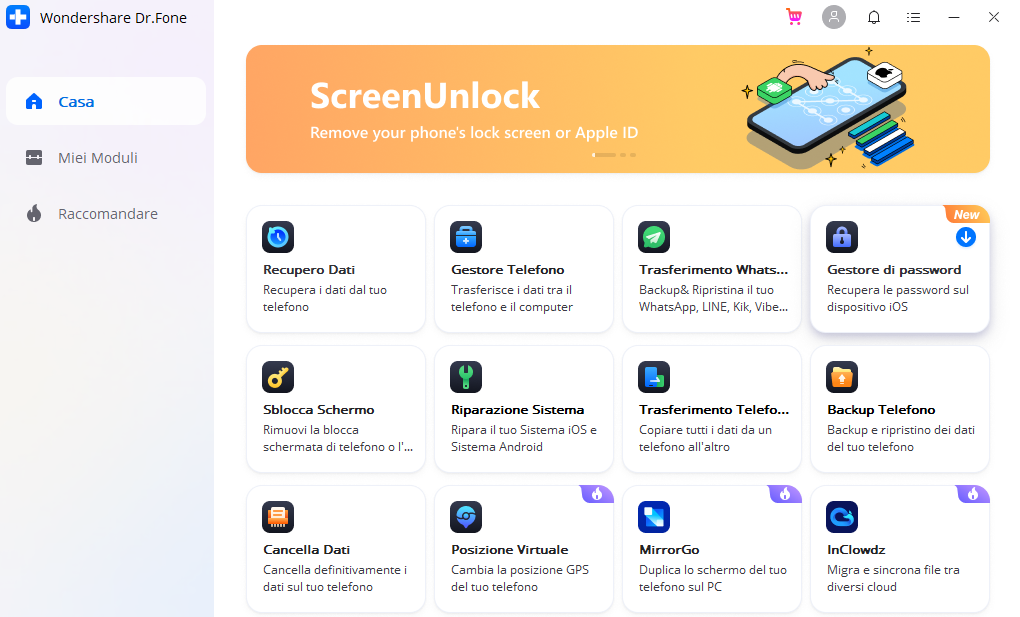
Dopo aver scaricato e installato il programma sul tuo PC o Mac, dovrai aprirlo e vedrai questa finestra iniziale:
Collega il tuo iPhone/iPad al computer via USB e poi dalla schermata iniziale clicca sul riquadro “CANCELLAZIONE DATI” per aprire questa finestra (nel caso di dispositivi iOS):
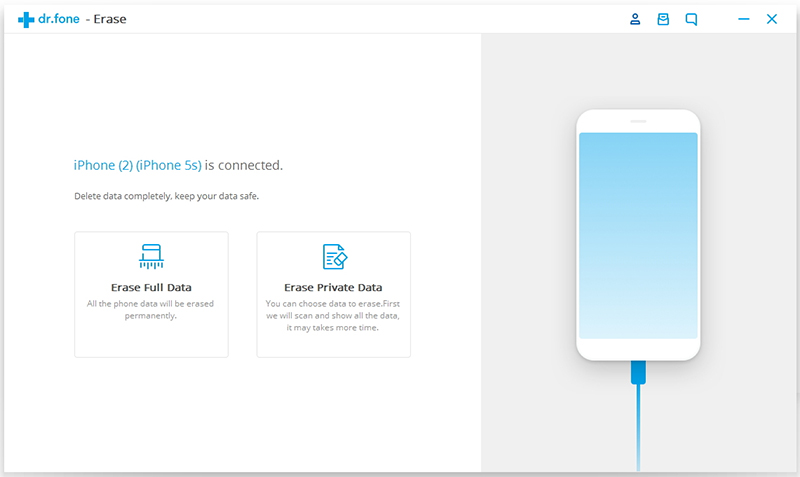
Se colleghi un iPhone o iPad potrai scegliere tra due tipi di cancellazione dei dati: CANCELLAZIONE COMPLETA DATI oppure CANCELLAZIONE DATI PRIVATI.
- Cancellazione completa dati iOS: per cancellare TUTTI i dati presenti sul tuo iPhone/iPad in modo da riportarlo come nuovo
- Cancellazione dati privati iOS: per cancellare solo determinati files privati (in modo defintivo) dal tuo iPhone/iPad, come ad esempio foto, note, video, contatti, registro chiamate, note, ecc… Per i messaggi Whatsapp invece ti consigliamo di leggere la soluzione n.3 in fondo a questo articolo.
Se colleghi invece un dispositivo Android avrai solo la possibilità di cancellare TUTTI i dati (in modo definitivo) per riportare il cellulare o tablet allo stato iniziale, di quando era appena acquistato.
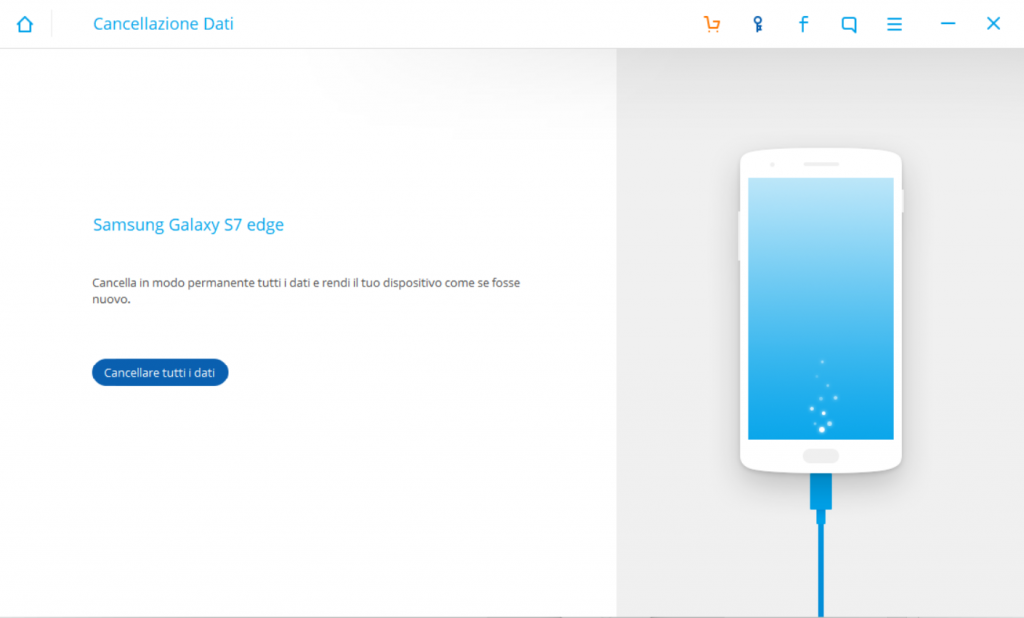
Collega il cellulare/tablet al computer via USB e scegli la tipologia di “rimozione dati” che vuoi effettuare.
Nel caso di dispositivo Android, prima della rimozione dei dati ti chiederà di inserire una parola di conferma.
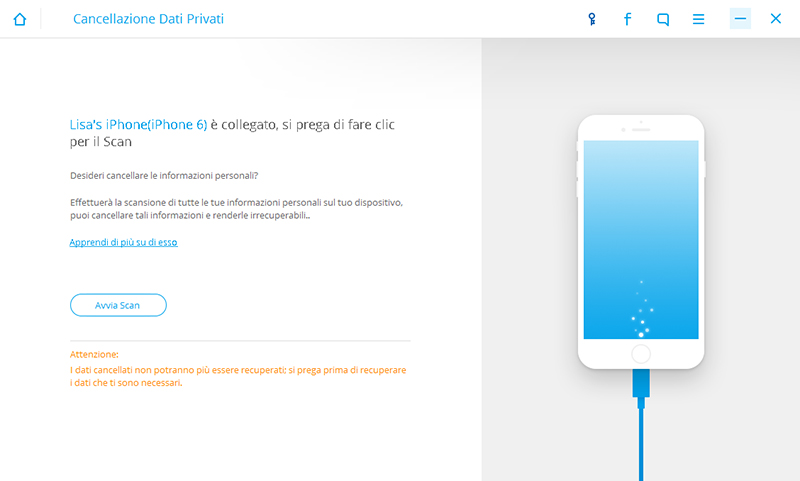
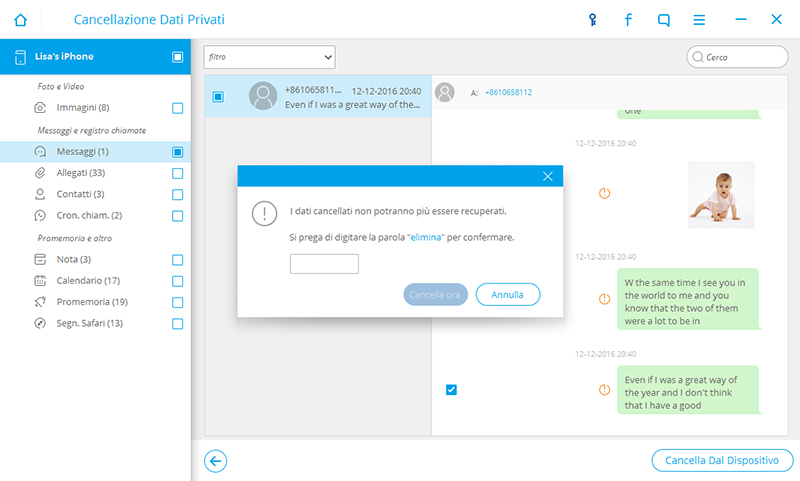
Nel caso di dispositivo iOS (iPhone/iPad) invece, prima della cancellazione dei dati il programma effettuerà una scansione del dispositivo (dopo aver cliccato su AVVIA SCAN) e poi potrai procedere alla eliminazione dei files desiderati cliccando su “CANCELLA“. Ti verrà chiesto di inserire una password di sicurezza prima di iniziare la rimozione definitiva dei dati.
Soluzione n.2: SAFE ERASER
SafeEraser è un altro programma ideale per chi possiede uno smartphone Android (Samsung, Huawei, HTC, LG, Motorola, ecc…) oppure un iPhone/iPad e vuole fare “tabula rasa” al suo interno, cancellando in modo definitivo tutti i messaggi, sms, whatsapp, foto, video, contatti, note, ecc.. che risultano ancora recuperabili tramite gli strumenti. Ecco i link per scaricare questo programma in versione demo su PC o Mac:


Una volta avviato il programma bisogna collegare l’iPhone/iPad al computer via USB. Il dispositivo verrà riconosciuto da SafeEraser e si potrà procedere alla cancellazione dei dati.
Ecco la schermata principale del programma:
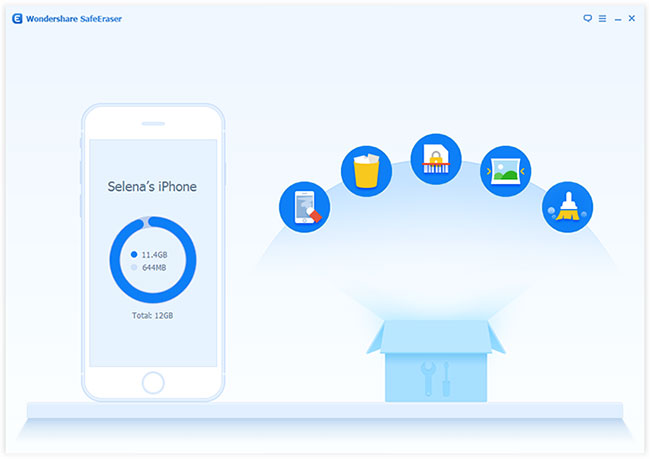
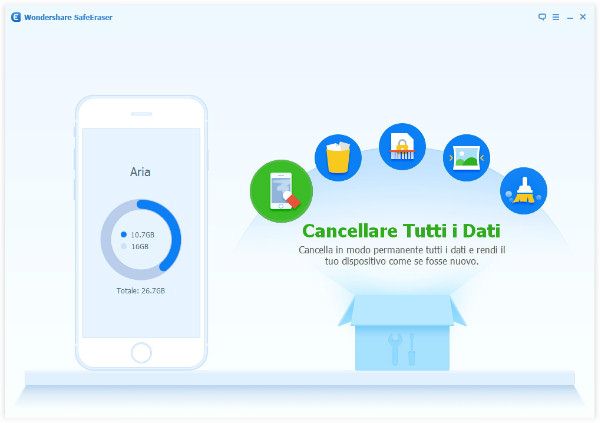
Nella schermata principale del programma appariranno sono diverse opzioni. Nel nostro caso, se si vogliamo cancellare definitivamente quei files che nonostante rimossi risultano ancora recuperabili con Dr.Fone Toolkit, bisogna cliccare sulla funzione “CANCELLA DATI ELIMINATI“.
Nel caso di iPhone/iPad, SafeEraser farà partire la scansione e al termine mostrerà una finestra riassuntiva come questa:
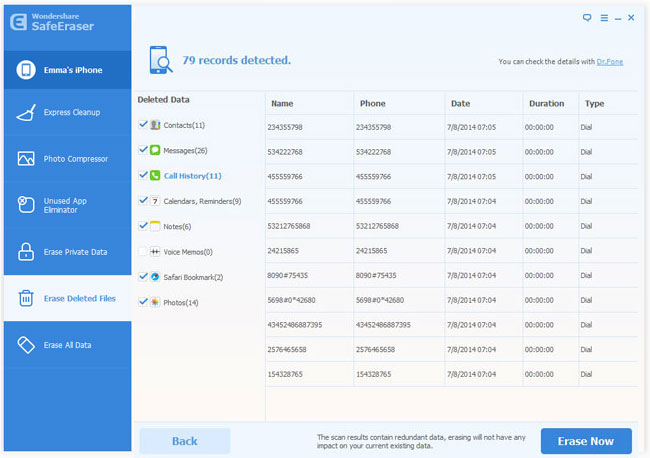
A questo punto seleziona i dati che intendi rimuovere in modo definitivo (es. Contatti, Messaggi, Chiamate, Note, Foto, ecc..) e clicca in basso a destra sul pulsante ELIMINA ORA. I dati verranno rimossi definitivamente.
Nel caso di dispositivo Android invece avrai la sola opzione di cancellare tutti i dati per riportare il dispositivo allo stato di fabbrica.
La prova del 9 sarà quella che potrai rifare una scansione del dispositivo con Dr.Fone per iOS o Dr.Fone per Android e noterai che quei dati non saranno più recuperabili!
Soluzione n.3. Cancellare in modo definitivo Messaggi e Allegati WhatsApp su iPhone/iPad con iOS Whatsapp Eraser
Per Whatsapp occorre fare un discorso a parte perchè con le soluzioni sopra descritte non è possibile cancellare in modo “selettivo” le chat e allegati di Whatsapp. Se hai un iPhone/iPad ti consigliamo quindi di scaricare il programma iOS Whatsapp Eraser (per Windows o Mac) dai link seguenti:


I passi da seguire sono solo 3:
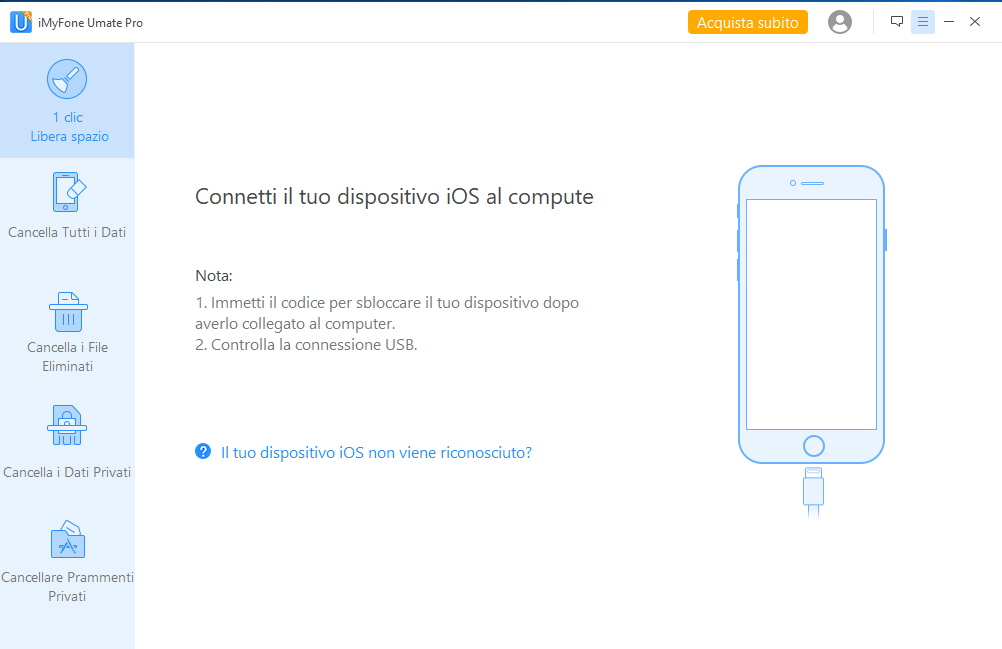
Step 1. Installa e avvia Whatsapp Eraser sul tuo computer. Collega il tuo iPhone/iPad al computer tramite cavetto USB. Il programma automaticamente riconoscerà l’iPhone/iPad e lo mostrerà nella finestra principale
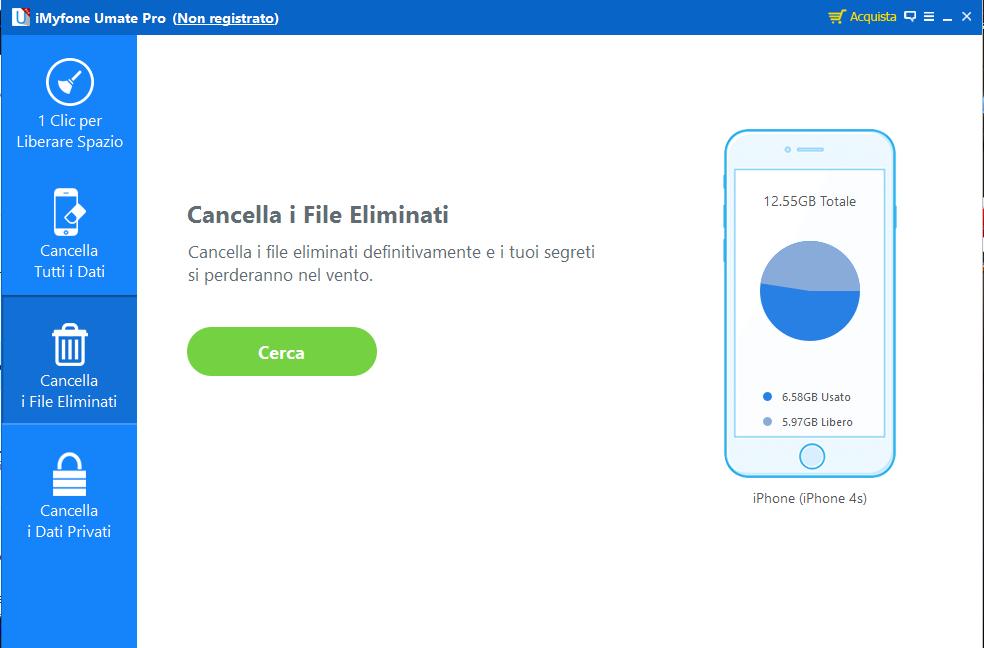
Step 2. Dal menu a sinistra del programma accedi alla sezione “Cancella File Eliminati” e avvia la scansione per vedere tutti i messaggi Whatsapp (e allegati) che risultano ancora nella memoria del dispositivo nonostante siano stati da te rimossi manualmente.
Step 3. Scegli i messaggi e allegati Whatsapp da rimuovere DEFINITIVAMENTE e clicca in basso a destra su CANCELLA ORA.
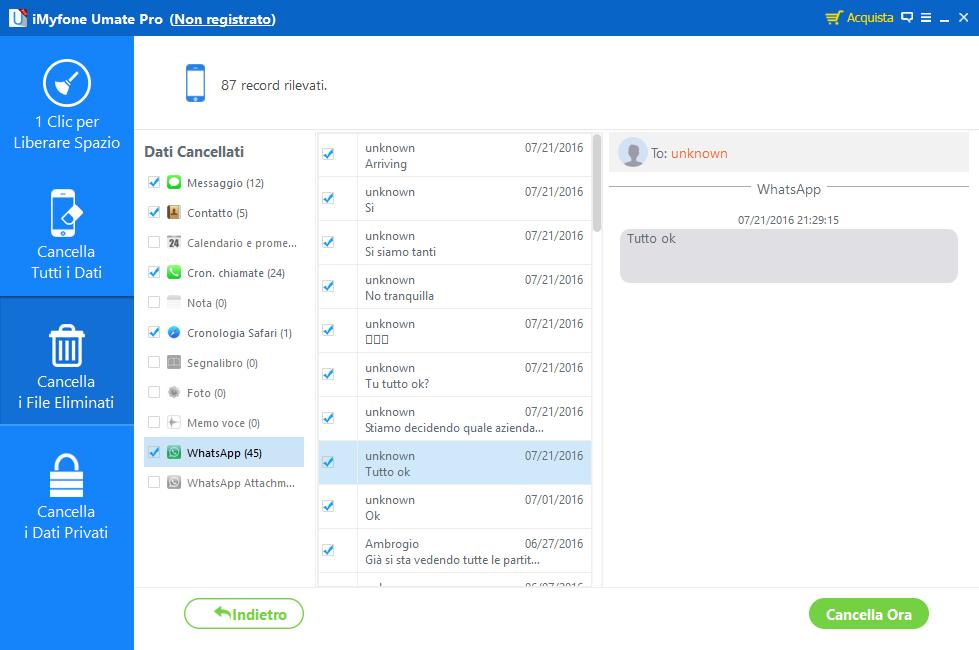
Potrai anche accedere dal menu a sinistra del programma su “CANCELLA DATI PRIVATI” per vedere tutti i files memorizzati sul tuo iPhone/iPad (contatti, foto, chat whatsapp, note, chiamate, contatti, video, ecc..) e scegliere quelli da rimuovere in modo definitivo.
Consulta la versione attuale di Dr.Fone, le eventuali funzioni di prova e le condizioni di licenza prima di acquistare.
Scarica o acquista dal produttore ↗