Se hai perso dati, limita l’utilizzo del dispositivo e verifica prima cestino e backup. L’esito del recupero dipende dalla situazione e non è garantito.
Valuta la prova Dr.Fone ↗Su Android controlla i cestini e i backup prima di collegare il telefono al computer. Il recupero dalla memoria interna senza copie di sicurezza è spesso limitato dalle protezioni dei sistemi moderni e non è assicurato.
Aggiornamento 2026. Prima di tentare il recupero su Android, verifica Cestino di Google Foto, Galleria, Google Drive e backup del produttore. Sui telefoni moderni il recupero dalla memoria interna senza backup può non essere possibile.

Nelle varie pagine ed articoli inerenti l’uso del programma Dr.Fone per Android, per recuperare dati cancellati da dispositivi Android, sono tanti i commenti e messaggi da parte degli utenti che lamentano il problema del blocco del programma durante la scansione. A volte la scansione di blocca a 50% del processo, ad altri a 85%, 90% o 99%.
Questo blocco non consente di procedere con la visualizzazione e il recupero dei dati desiderati (foto, video, sms, messaggi whatsapp, ecc..)
In questo articolo vogliamo dare quelle che sono le possibili soluzioni a tale problematica, in modo da poter completare la scansione della memoria del telefono/tablet e recuperare i dati.
Una prima (e veloce) possibile soluzione potrebbe essere quella di provare con un altro programma alternativo che si chiama FoneLab Android Recovery, il cui funzionamento è molto simile a quanto visto sopra per Dr.Fone per Android. Oppure leggi altri consigli sotto descritti.
Consigli su come concludere con successo la scansione del dispositivo Android con Dr.Fone per Android
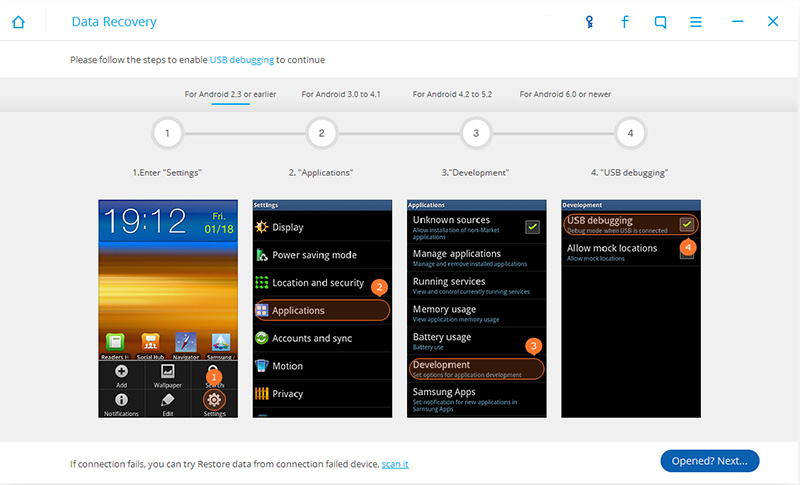
1) Assicurati di aver attivato la modalità Debug USB sul dispositivo. Se non sai come fare Leggi Qui
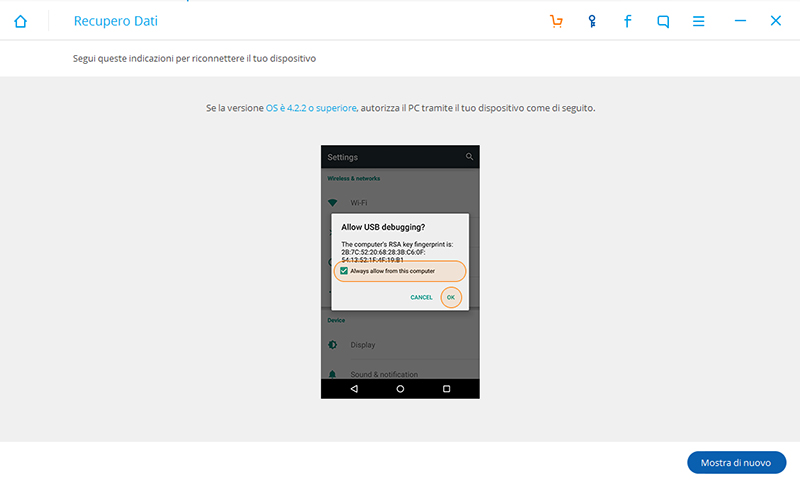
Subito dopo aver attivato il debug USB e collegato al computer il cellulare, assicurati di confermare e autorizzare il collegamento cliccando su OK sull’avviso che appare sullo schermo del cellulare:
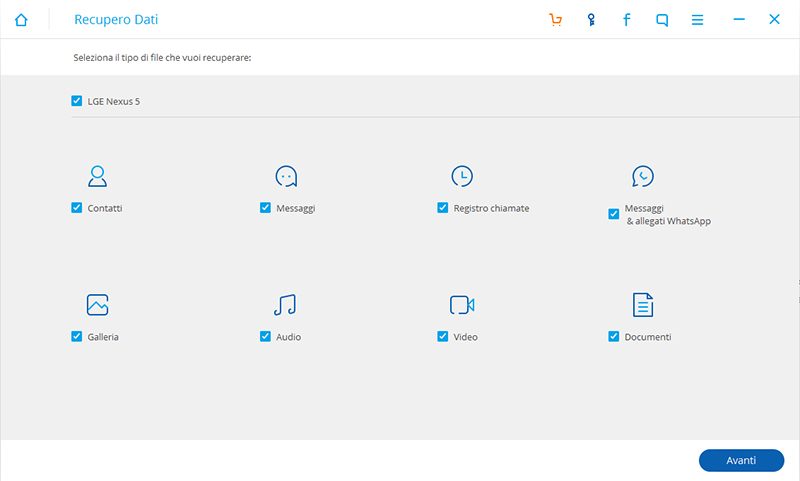
2) Prima di avviare la scansione il programma chiederà quali dati ricercare. Prova a deselezionare qualche dato e a ricercare una sola categoria alla volta (es. solo SMS oppure Foto…ecc…)
3) Dr.Fone per Android offre due diverse modalità di scansione. Se la modalità “Standard” si blocca o non funziona o non trova i dati che ricerchi, prova a selezionare la modalità “Avanzata” e a far ripartire la scansione

4) Se i dati che vuoi recuperare sono presenti nella memoria INTERNA del tuo dispositivo Android, togli la scheda SD esterna da esso. In questo modo la scansione potrà procedere anche più velocemente!
5) Chiudi eventuali altri programmi di gestione dati Android che sono aperti sul tuo computer (es. Kies, MobileGO per Android, ecc…)
6) Spegni e riavvia il dispositivo Android per poi riprovare a fare la scansione
7) Assicurati che il telefono sia acceso durante la scansione e non sia in stand-by o bloccato sulla schermata iniziale
8) Scollega e ricollega il cavo USB al computer o prova a inserirlo in un’altra porta USB
9) Assicurati di avere nel computer i driver necessari. I driver consentono al programma e al computer di rilevare e comunicare con il dispositivo. Puoi trovare i driver del tuo dispositivo Android, in base alla marca, da questa pagina
10) Nel caso in cui il tuo telefono abbia permessi di ROOT, dai l’autorizzazione a procedere con la scansione direttamente dall’avviso che apparirà sullo schermo del telefono (da parte del SuperUser)
11) Se i dati che vuoi recuperare (foto, video, ecc…) sono salvati su scheda SD esterna, allora togli la scheda dal telefono e inseriscila nel computer (tramite un SD reader se non c’è la porta relativa) e leggi come recuperare dati da scheda SD.
12) Una delle cause principali che causa il blocco della scansione o del recupero dei dati con Dr.Fone per Android è il fatto che non riesce ad ottenere i permessi di root temporanei sul dispositivo. In tal caso il programma continua a far riavviare il dispositivo più volte senza riuscire a rootarlo. Per risolvere il problema potresti provare a ottenere i permessi di root usando il programma gratuito KingoRoot e poi riprovare ad effettuare la scansione e il recupero con Dr.Fone. Leggi anche questo articolo a riguardo: http://www.softstore.it/come-fare-root-su-android/
13) Se i problemi persistono apri un ticket direttamente al supporto tecnico e agli sviluppatori del software da questa pagina, indicando tutti i dettagli del dispositivo android (modello, marca, versione android, ecc…)
Consulta la versione attuale di Dr.Fone, le eventuali funzioni di prova e le condizioni di licenza prima di acquistare.
Scarica o acquista dal produttore ↗