

Hai eliminato per errore delle foto dal tuo smartphone Android? Oppure le immagini sono sparite dopo un aggiornamento, un reset, un malfunzionamento del telefono o un problema con la memoria interna?
In molti casi il recupero è ancora possibile, soprattutto se agisci rapidamente e utilizzi un software specializzato come dr.Fone – Data Recovery (Android), la soluzione Wondershare pensata per recuperare foto, video, contatti, messaggi e altri file da dispositivi Android.
Questa guida funziona su tutti i principali smartphone Android:
Samsung, Xiaomi, Huawei, Oppo, Realme, OnePlus e altri dispositivi.
⬇️ Download dr.Fone per Windows
⬇️ Download dr.Fone per Mac
Quando è possibile recuperare foto cancellate da Android?
Quando elimini una foto, il file non viene sempre distrutto immediatamente. Spesso lo spazio viene semplicemente contrassegnato come disponibile e il contenuto resta recuperabile fino a quando non viene sovrascritto da nuovi dati. Per questo motivo, se hai perso immagini importanti, conviene:
- smettere di usare il telefono il prima possibile;
- evitare di scattare nuove foto o registrare video;
- non installare nuove app;
- procedere subito con una scansione del dispositivo.
Controlla prima il cestino del telefono
Prima di passare al recupero avanzato, controlla sempre il Cestino dell’app Galleria oppure di Google Foto. Su molti dispositivi Android, le foto eliminate di recente restano disponibili per un certo periodo prima della rimozione definitiva.
Se non trovi più le immagini nel cestino, allora puoi provare il recupero tramite computer con dr.Fone.
Perché usare dr.Fone per recuperare foto Android
dr.Fone è uno strumento desktop semplice da usare e adatto anche a chi non ha esperienza tecnica. Oltre alle foto, permette di individuare altri tipi di dati recuperabili presenti sul dispositivo.
- Recupero selettivo dei file
- Anteprima dei dati trovati prima del salvataggio
- Supporto per numerosi marchi Android
- Interfaccia guidata passo passo
- Possibilità di recuperare i dati sul computer
Guida passo passo: recuperare foto cancellate da Android con dr.Fone
Passo 1. Installa e avvia dr.Fone sul computer
Dopo l’installazione, apri il programma sul PC o sul Mac. La schermata iniziale mostra tutti gli strumenti disponibili nel toolbox di dr.Fone.

Da qui dovrai entrare nella sezione dedicata al recupero dati.
Passo 2. Apri la funzione Recupero Dati
Nel toolbox seleziona Data Recovery. Si aprirà una nuova finestra che ti chiederà da quale tipologia di dispositivo vuoi recuperare i dati. In questo caso devi scegliere Android.

Passo 3. Seleziona “Recover Android Data”
Una volta scelto Android, dr.Fone mostra le modalità di recupero disponibili. Per recuperare foto cancellate direttamente dal telefono, scegli la funzione Recover Android Data.

Passo 4. Collega il telefono Android al computer
Collega lo smartphone al computer tramite cavo USB. Il software inizierà a rilevare il dispositivo. Durante questa fase è importante usare un cavo stabile e, se compare una richiesta sul telefono, confermare l’autorizzazione di accesso.
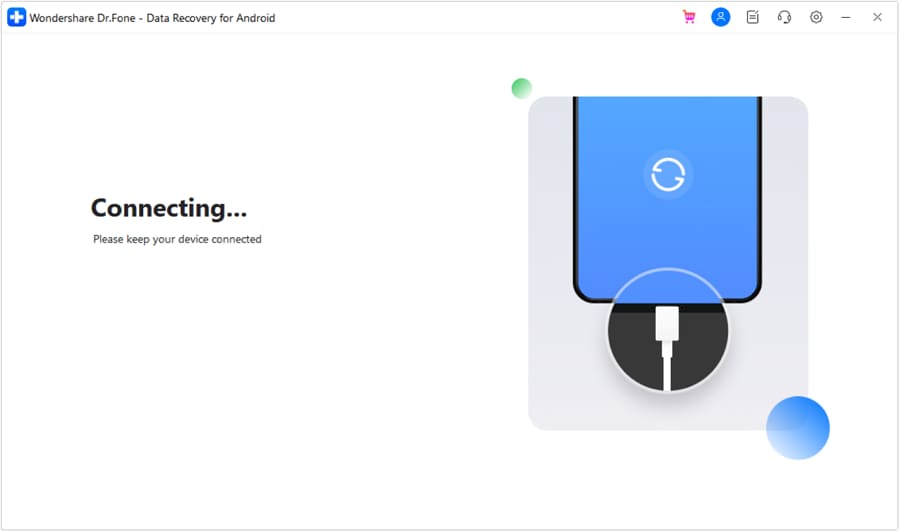
Se il dispositivo non viene riconosciuto, verifica di aver attivato il Debug USB nelle Opzioni sviluppatore del telefono.
Passo 5. Scegli i tipi di file da cercare
Quando il dispositivo è collegato correttamente, dr.Fone permette di selezionare quali categorie analizzare. Per recuperare immagini eliminate, puoi scegliere Photos. Se vuoi, puoi includere anche video, documenti o altri dati.
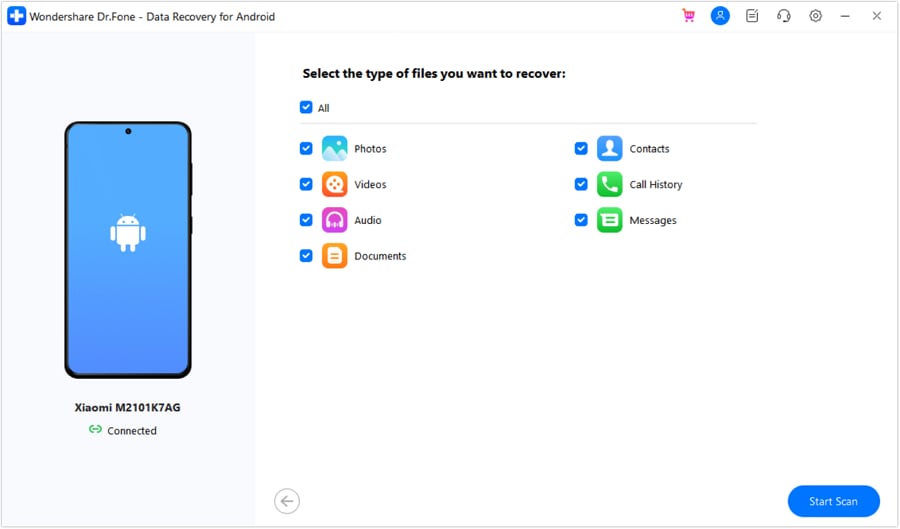
Dopo la selezione, clicca su Start Scan per avviare la scansione.
Passo 6. Attendi la scansione della memoria
Il programma analizzerà il dispositivo alla ricerca di file eliminati e ancora recuperabili. La durata dipende dalla quantità di memoria e dal numero di file presenti.
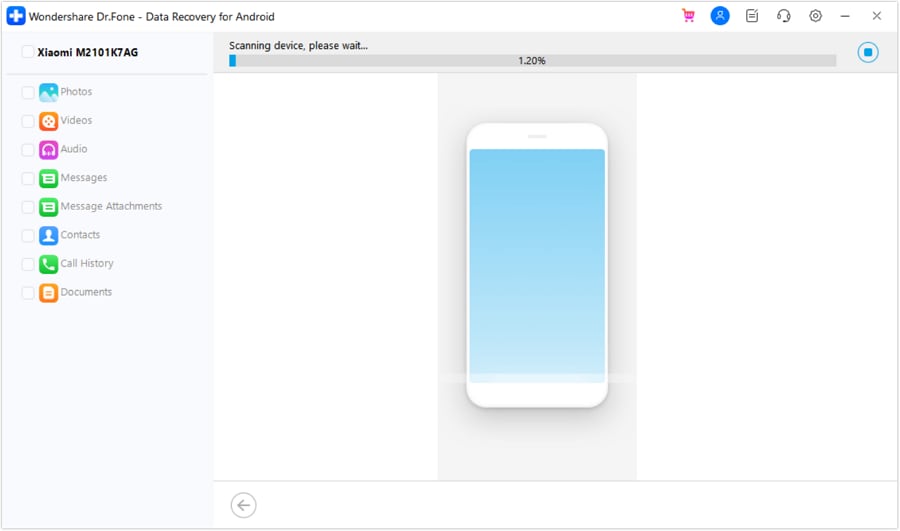
Durante questa fase è consigliabile non scollegare il telefono e lasciare completare il processo.
Passo 7. Visualizza l’anteprima delle foto trovate
Al termine, dr.Fone mostra tutti i dati rilevati in categorie. Puoi filtrare i risultati e controllare solo gli elementi eliminati, così da trovare più rapidamente le foto che ti interessano.
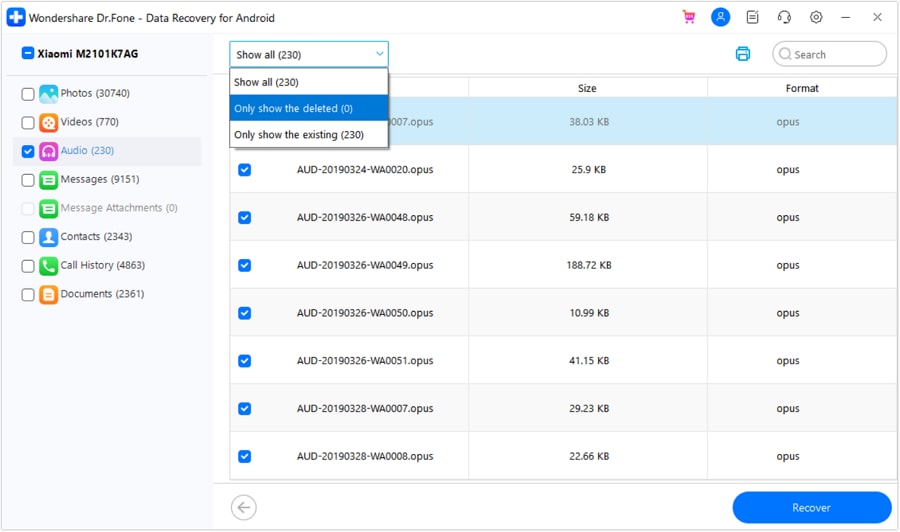
Questa funzione è molto utile perché ti permette di verificare prima del recupero quali immagini siano effettivamente disponibili.
Passo 8. Recupera le foto sul computer
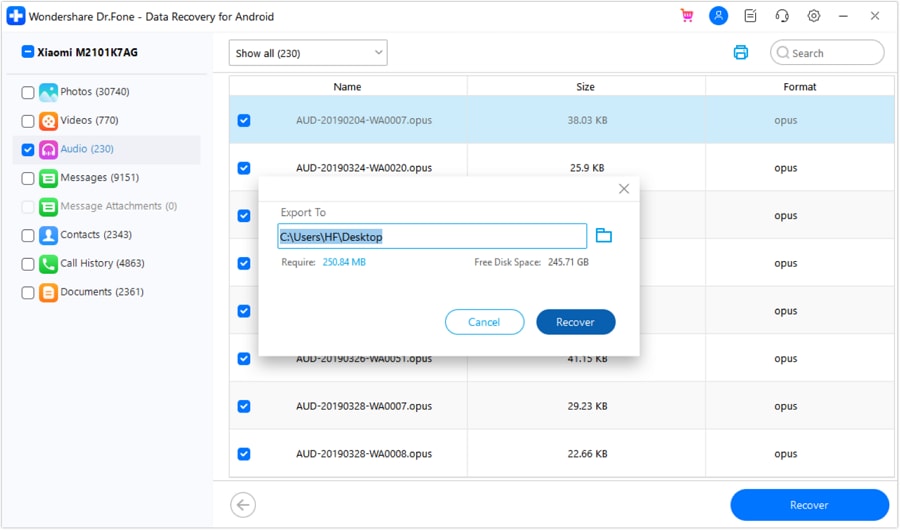
Dopo aver selezionato le immagini da salvare, clicca su Recover e scegli la cartella di destinazione sul computer. Le foto verranno esportate sul PC o sul Mac, così potrai conservarle in sicurezza e copiarle nuovamente sul telefono quando vuoi.
Cosa fare se il recupero non trova tutte le foto
Il risultato dipende sempre dallo stato della memoria del telefono. Se dopo l’eliminazione hai continuato a usare il dispositivo, parte dei dati potrebbe essere stata sovrascritta. In questi casi conviene comunque provare una scansione completa, perché spesso è possibile recuperare almeno una parte delle immagini perse.
Consigli utili per aumentare le probabilità di recupero
- Interrompi subito l’uso del telefono dopo la cancellazione
- Non scattare nuove foto
- Non registrare video o scaricare file
- Usa un cavo USB affidabile
- Effettua il recupero il prima possibile
Conclusione
Se hai perso immagini importanti, dr.Fone rappresenta una delle soluzioni più complete per tentare il recupero di foto cancellate da Android in modo guidato e visuale. La possibilità di vedere l’anteprima dei file trovati e selezionare solo quelli desiderati rende la procedura molto più semplice e sicura.
Nella versione prova c’è scritto che offre un’analisi per il recupero di file CANCELLATI DI RECENTE, in quella completa invece c’è possibilità di trovare foto cancellate un anno fa prima di un ripristino?
In realtà vengono recuperati anche i dati meno recenti… però non c’e’ differenza tra versione trial e versione completa in tal senso. L’unica differenza è che con la versione completa si possono salvare i dati recuperati.
Ho provato il programma su un Samsung S5 mini SM-G800F
Dopo vari tentativi e riavvii del telefono fatti dal programma, compare una finestra che dice che non riesce ad accedere ai dati ed è necessario SBLOCCARE IL DISPOSITIVO.
I permessi di sviluppatore sono attiva
Il debug USB è attvo
Sono stati installati un paio di programmi in automatico: L5 e un altro.
Cosa significa SBLOCCARE IL DISPOSITIVO ??? Come si esegue questo sblocco ?
Saluto
Ho collegato il dispositivo (SAMSUNG GT-I9195) ma ognivolta arriva al 90% e si blocca…
da cosa dipende?
Prova a dare i permessi di root al dispositivo… in questo modo non dovrebbe piu’ fermarsi.
Succede anche a me! Come hai risolto?
Ciao, ho scaricato il programma e effettuato la scansione sul mio Galaxy s3. L’anteprima delle foto è solo parziale: me le visualizza a metà; ovvero, visualizza soltanto l’icona della foto. E’ normale? Significa che i dati sono corrotti e non sono recuperabili?
L’eliminazione accidentale della cartella delle foto è avvenuta un paio di giorni fa e da allora (a parte un paio di foto e qualche messaggio via wa) non ho salvato nulla sul telefono. E’ possibile che questa poca attività abbia corrotto tutti i files di foto?
Grazie mille
Purtroppo è possibile che tutte le foto siano corrotte…
A volte anche senza fare alcuna attività il dispositivo modifica le celle di memoria andando a corrompere le informazioni contenute.
Il mio cellulare si collega mtp, come faccio per recuperare le foto?
Prova ad avviare una scansione con il programma… potrai cosi’ vedere se le foto sono ancora recuperabili.
carino pero costa troppo