Se hai perso dati, limita l’utilizzo del dispositivo e verifica prima cestino e backup. L’esito del recupero dipende dalla situazione e non è garantito.
Valuta la prova Dr.Fone ↗Aggiornamento 2026. Controlla prima i dati eliminati di recente e i backup iCloud o locali. Il recupero dalla memoria interna non è garantito e dipende dal dispositivo e dalla versione di iOS.
Andando nell’icona UTILITY del nostro iPhone o iPad o iPod Touch c’è una funzione molto bella che ogni giorno migliaia di persone utilizzo. Sto parlando della funzione “Memo Vocali” la cui icona è rappresentata graficamente qui alla sinistra di questo articolo. Cliccando su tale icona si accede ad una schermata che mostra in bella evidenza un microfono (stile anni ’60). A questo punto cliccando in basso a sinistra sul pulsante “rosso” inizia la registrazione di tutto quello che il dispositivo percepisce: suoni, voce, ecc…
Ecco come appare la schermata di questa utility:

Subito dopo la registrazione i memo vocali vengono salvati in un’apposita sezione del dispositivo.
Come Recuperare Memo Vocali Cancellati su iPhone
Se hai per sbaglio cancellato dei memo vocali per te molto importanti devi sapere che Apple non ha alcuna funzionalità “Undo” grazie alla quale è possibile ritornare indietro. L’unica soluzione per ripristinare e recuperare un memo vocale è quello di far uso di un software di recupero dati per dispositivi mobili come dr. Fone.
Ecco di seguito i semplici passi da seguire per recuperare Memo Vocali persi o cancellati per sbaglio.
1. SCARICA e installa dr. Fone sul tuo computer. Collega poi il cellulare/tablet al computer tramite cavo USB.
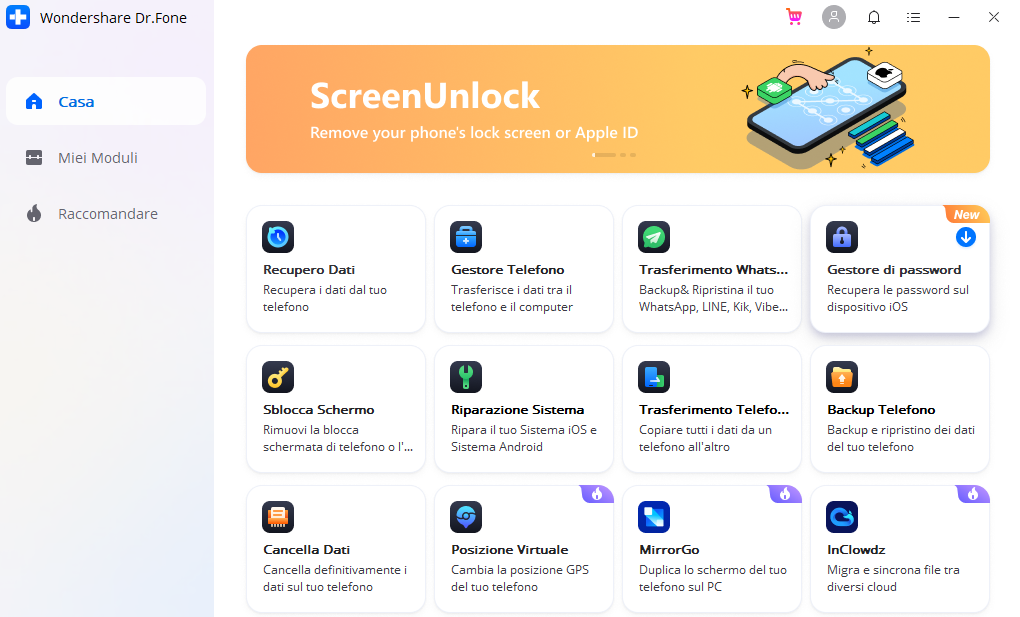
2. Clicca su RECUPERO DATI e poi scegli la modalità di recupero (“diretta dalla memoria del dispositivo” o “dal file di backup di iTunes”) e avvia la scansione cliccando su AVVIA SCAN.

Prima della scansione potrai selezionare i dati che vuoi ricercare e recuperare.
NB: Per alcuni dispositivi (iPhone più vecchi) il programma ti chiederà di scaricare prima un plugin aggiuntivo e poi di mettere il dispositivo in modalità scansione seguendo 3 semplici passaggi indicati dal software stesso.
3. Dopo la scansione tutti i file verranno visualizzati e saranno suddivisi nelle varie cartelle: foto, sms, video, contatti, ecc… Anche i memo vocali verranno posti in una cartella con la scritta “MEMO VOCALI”

Accedi alla cartella “Memo Vocali” e seleziona i file da recuperare. Clicca infine in basso a destra su RECUPERA per procedere al salvataggio e ripristino dei dati sul tuo computer.
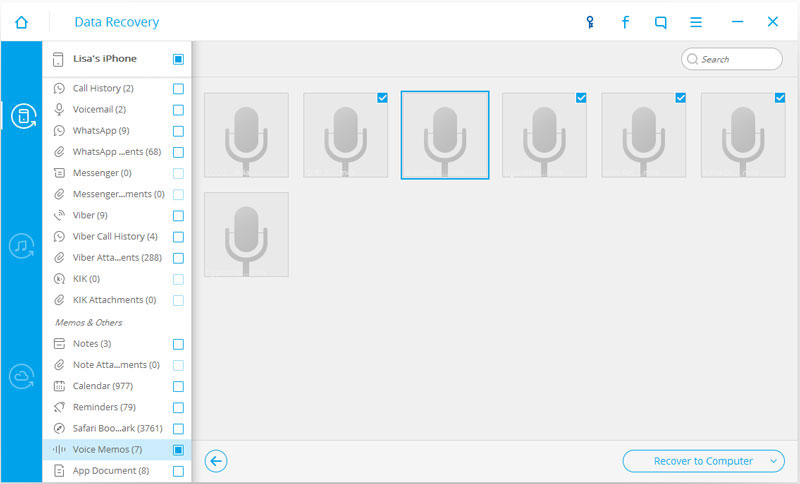
NB: Se non riesci a trovare i memo vocali tramite la scansione della memoria del dispositivo, prova anche a usare le altre due modalità di recupero presenti in dr.Fone e cioè il recupero da Backup iTunes e il recupero da Backup iCloud!
Come registrare un memo vocale
Apri l’app Memo vocali. Potrebbe trovarsi all’interno di una cartella chiamata Utilità. Se non riesci a trovarlo, chiedi a Siri di aprirlo o scorri verso il basso la schermata principale e digita il nome dell’app. Quindi, tocca il pulsante rosso di registrazione. Inizierà immediatamente la registrazione.
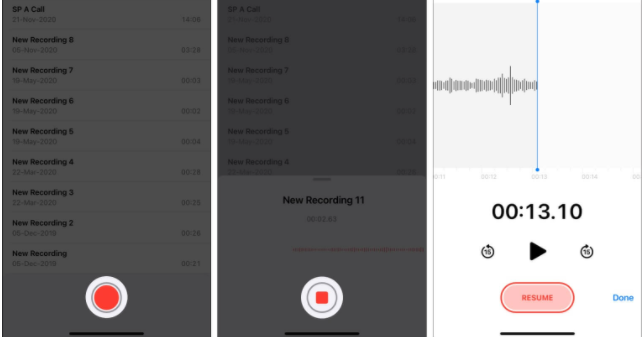
Al termine, tocca il pulsante rosso di arresto. Vuoi mettere in pausa la registrazione e riprendere? Tocca la linguetta (linea) e trascinala verso l’alto. Tocca il pulsante rosso di pausa e premi RIPRENDI quando desideri ricominciare a registrare. Tocca Fine per salvare il memo vocale
Come Salvare automaticamente Memo su iCloud
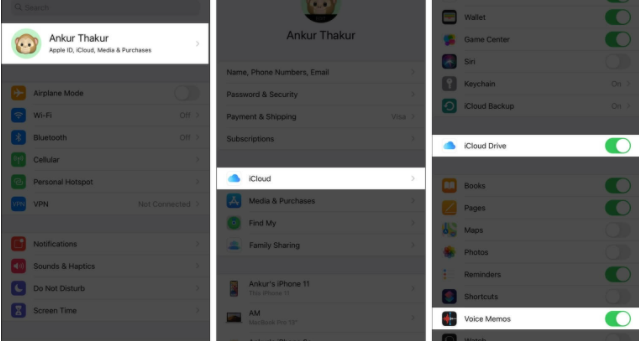
Il tuo iPhone e iPad possono salvare automaticamente i memo vocali su iCloud Drive e renderli disponibili su tutti i tuoi dispositivi Apple. Affinché funzioni, devi abilitare iCloud Drive e assicurarti che l’app Memo vocali sia autorizzata a scrivere file su di esso.
- Apri l’app Impostazioni e tocca il tuo nome dall’alto.
- Tocca iCloud.
- Scorri verso il basso e assicurati che l’interruttore per iCloud Drive sia abilitato.
- Poi assicurati che l’interruttore per i memo vocali sia verde.
- Ripeti questi passaggi sull’altro iPhone e iPad per assicurarti che i memo vocali siano disponibili ovunque.
Altri consigli per recuperare vocali cancellati su iPhone o iPad
1. Controlla nel cestino dei Memo Vocali
- Vai nell’app Memo Vocali.
- Scorri fino alla cartella Eliminati di recente.
- Se trovi il memo vocale perso, selezionalo e tocca Recupera.
2. Recupera da un backup iCloud
- Se hai attivato i backup automatici su iCloud, potresti recuperare i memo vocali:
- Vai su Impostazioni > Generali > Ripristina > Cancella contenuto e impostazioni.
- Configura l’iPhone e seleziona l’opzione Ripristina da backup iCloud.
- Scegli un backup che includa i memo vocali.
⚠️ Nota: Questo metodo sovrascriverà i dati attuali con quelli presenti nel backup.
3. Recupera da un backup su iTunes/Finder
- Passaggi:
- Collega l’iPhone al computer.
- Apri iTunes (o Finder su macOS Catalina e successivi).
- Seleziona il dispositivo e clicca su Ripristina backup.
- Scegli un backup che contenga i memo vocali.
⚠️ Nota: Anche qui, il ripristino sovrascriverà i dati correnti.
Consulta la versione attuale di Dr.Fone, le eventuali funzioni di prova e le condizioni di licenza prima di acquistare.
Scarica o acquista dal produttore ↗