Se hai perso dati, limita l’utilizzo del dispositivo e verifica prima cestino e backup. L’esito del recupero dipende dalla situazione e non è garantito.
Valuta la prova Dr.Fone ↗Su Android controlla i cestini e i backup prima di collegare il telefono al computer. Il recupero dalla memoria interna senza copie di sicurezza è spesso limitato dalle protezioni dei sistemi moderni e non è assicurato.
Aggiornamento 2026. Prima di tentare il recupero su Android, verifica Cestino di Google Foto, Galleria, Google Drive e backup del produttore. Sui telefoni moderni il recupero dalla memoria interna senza backup può non essere possibile.
Il Samsung Galaxy Note è un dispositivo con sistema operativo Android molto popolare e utilizzato dagli utenti per memorizzare foto o per creare video, per gestire appuntamenti, creare documenti, insomma un piccolo computer/telefono a portata di mano. Indipendentemente dalla versione del Galaxy Note 20/10/8/5/4/3, etc, c’è sempre un rischio di poter cancellare o perdere dati su tali dispositivi. In questa guida vogliamo mostrare come grazie a dr.Fone per Android è possibile recuperare dati cancellati: foto, video, messaggi, contatti, ecc…
Per risolvere il problema della perdita di dati su Galaxy Note dobbiamo prima sapere quali sono le cause dietro l’eliminazione dei dati. Di seguito vogliamo elencare alcuni scenari comuni per la perdita di dati:
- Cancellazione accidentale/errata: generalmente, durante l’eliminazione di file indesiderati, gli utenti eliminano erroneamente i file di cui avranno bisogno in futuro.
- Attacco di virus o malware: quando virus o malware entrano nel tuo telefono Galaxy, corrompe tutti i tuoi dati memorizzati.
- Ripristino delle impostazioni di fabbrica: a volte, quando il tuo dispositivo si blocca o ha qualche altro problema, eseguiamo il ripristino delle impostazioni di fabbrica e tutti i dati vengono ovviamente cancellati.
- Password dimenticata: quando dimentichi la password del blocco schermo del Galaxy Note non puoi accedere al tuo smartphone e ai tuoi dati.
- Aggiornamento del sistema: durante l’aggiornamento del telefono, se qualcosa va storto o se non viene aggiornato correttamente, potresti riscontrare una perdita di dati sui dati del tuo Galaxy Note.
- Altre cause: ci sono alcune altre cause che portano alla perdita di dati come schermo rotto/crash/rotto, ROM flash, acqua danneggiata, schermo bianco/nero, crash del sistema e così via.
In una qualsiasi delle cause sopra descritte potresti perdere dati dal tuo Samsung Galaxy Note. Ma non disperare! Qui di seguito vedremo come usare dr.Fone per provare a recuperare tutti questi preziosi dati. Se non riesci con dr.Fone segnaliamo anche l’uso di un altro programma (UltData per Android).
Guida Samsung Galaxy Note Data Recovery
Step 1. Collega il Galaxy Note al computer e avvia dr.Fone per Android
Scarica e installa Dr.Fone per Android. Dalla schermata iniziale del programma accedi alla funzione “recupero dati“.
Si aprirà questa schermata:
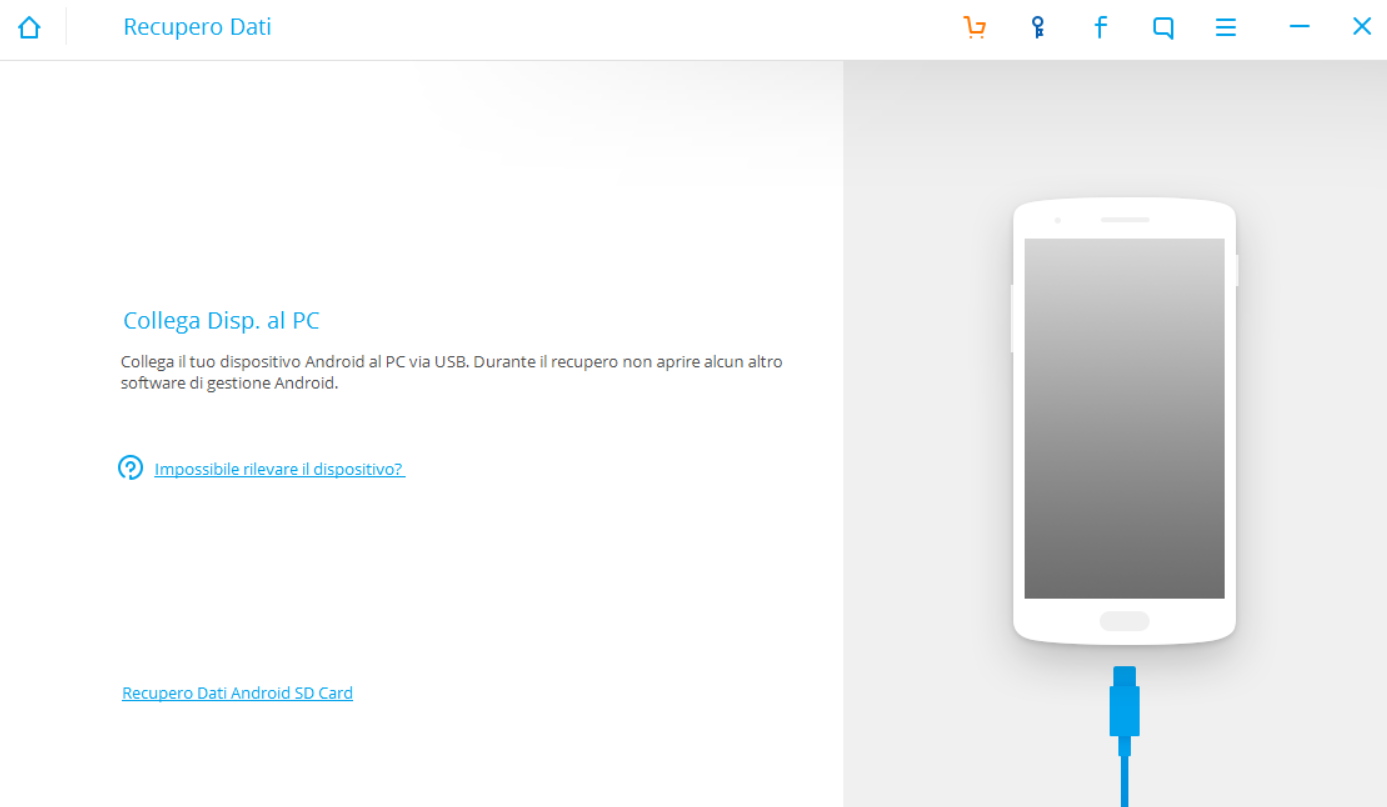
Poi collega il Galaxy Note e vai al secondo passaggio.
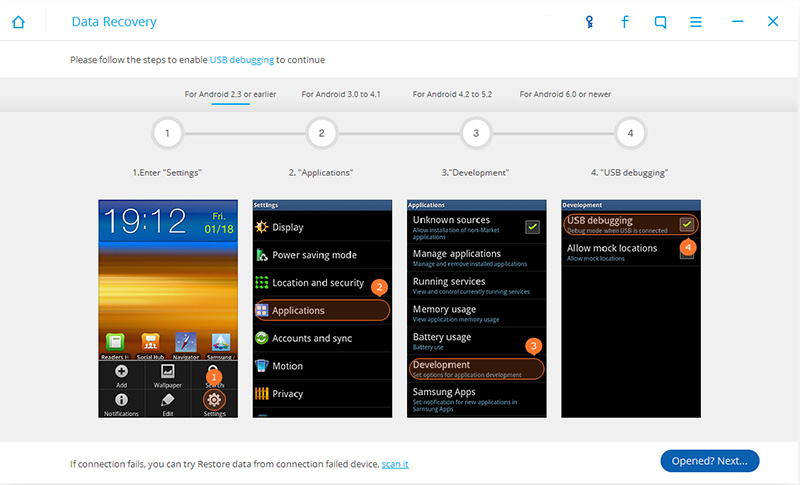
Step 2. Attiva USB debug sul tuo Galaxy Note
Se hai già attivato USB debugging sul dispositivo, allora puoi saltare questo step. Se invece non è attivato, ci sono diverse modalità per farlo a seconda della versione Android.
Su Android attuale, per trovare le Opzioni sviluppatore vai in Impostazioni > Informazioni sul telefono e tocca più volte Numero build (il percorso varia per marca). Attiva Debug USB solo se richiesto dalla procedura e disattivalo al termine. Alcuni dispositivi o versioni Android possono non consentire il recupero diretto dalla memoria.
Nota: Se hai già attivato la modalità USB debugging ma non funziona, prova a disattivare e riattivare USB debug. Oppure clicca in basso a destra sul pulsante Aperto? Avanti….Potrai così passare allo step successivo
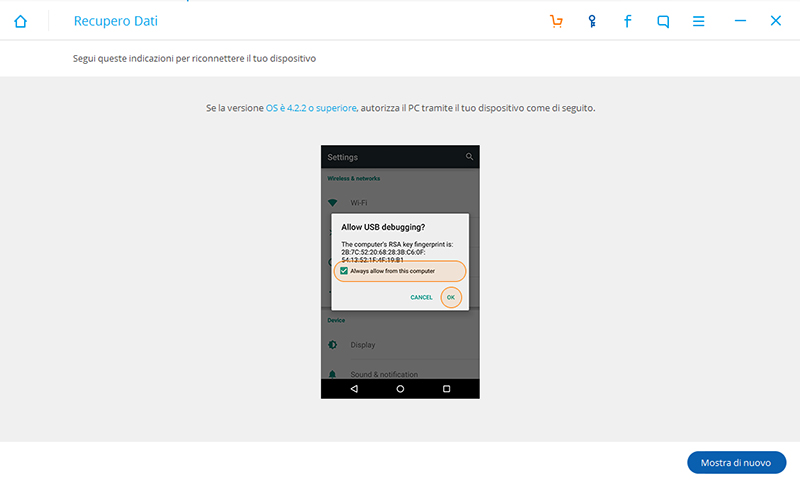
Step 3. Analisi e scansione Galaxy Note
Prima di analizzare la memoria del tuo Samsung Galaxy Note, dovrai autorizzare il dispositivo Android (se non ha i permessi di root) cliccando su “Consenti” (sullo schermo del cellulare) per continuare la scansione
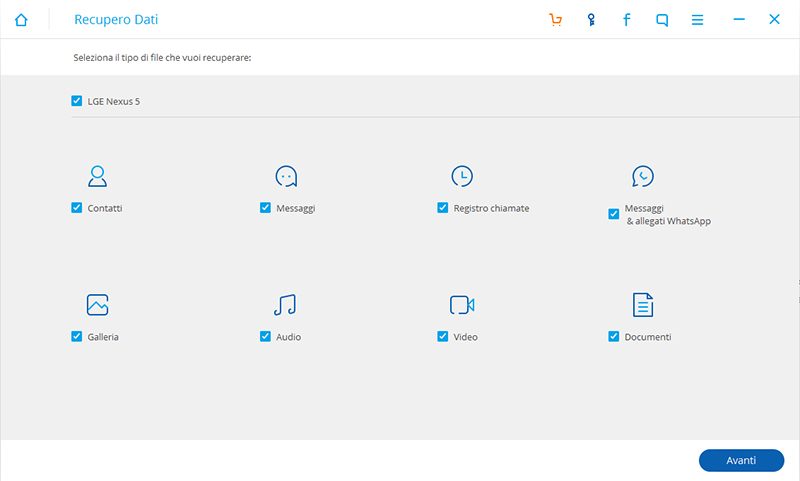
Prima della scansione dovrai selezionare la tipologia dei dati da recuperare:
Step 4. Anteprima e recupero dati da Samsung Galaxy Note
Durante e dopo la scansione tutti i dati verranno mostrati in anteprima nel programma. Per recuperarli e salvarli sul computer non dovrai far altro che selezionarli e poi cliccare su “Recupera“.

Nota: Una volta salvati i dati sul computer, se desideri reimportarli sul Galaxy Note potrai usare TunesGO Android, che consente di gestire i dati su dispositivi Android effettuando l’importazione/export di messaggi, contatti, foto, video, app, ecc…
Guida UltData Android Recovery
Se con dr.Fone non sei riuscito a trovare i dati che desideri, ecco un’altra possibilità: UltData per Android. E’ uno dei migliori programmi di recupero dati da Android che riesce a fare tutto il processo di scansione senza aver bisogno di permessi di ROOT.
Dopo l’installazione del programma vedrai un’interfaccia del genere, con tutte le funzioni a disposizione.
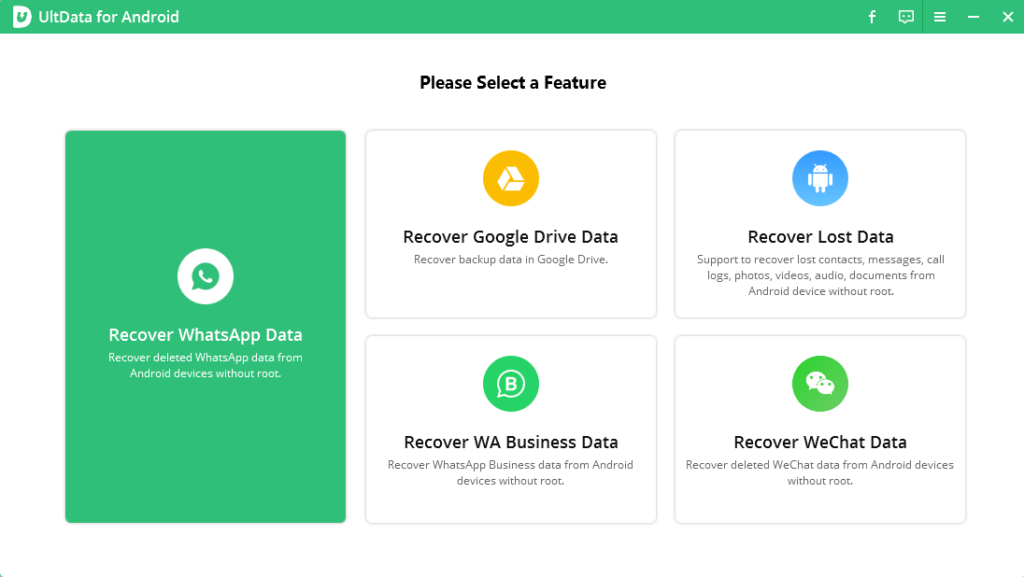 Premi sulla funzione Recover Lost Data e collega poi il Galaxy Note al computer via USB. Ti verrà chiesto di abilitare il debug USB e poi potrai scegliere i dati da ricercare e avviare la scansione.
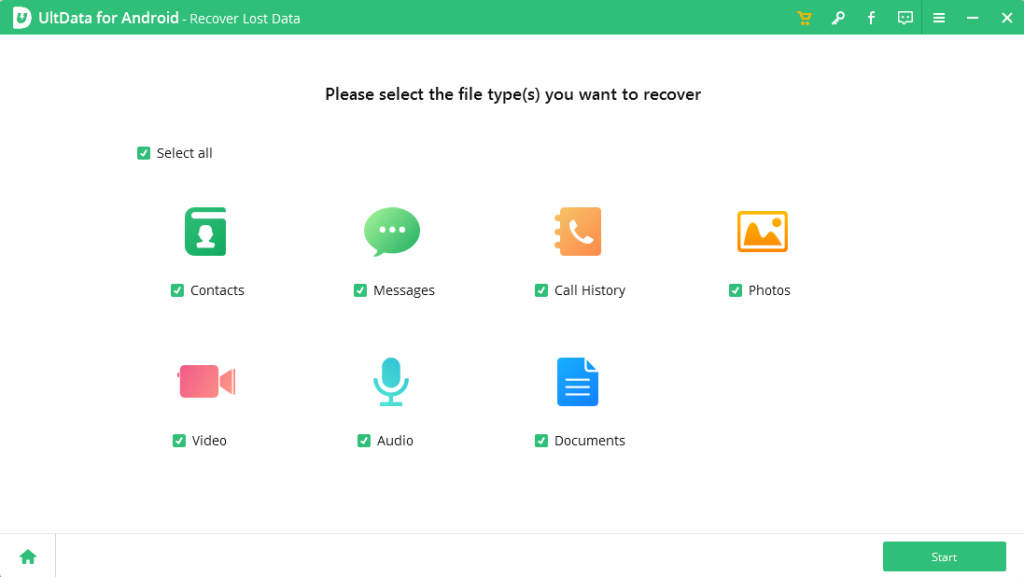
Al termine della scansione potrai visualizzare tutti i file trovati (contatti, messaggi, chiamate, foto, video, audio, documenti) e potrai procedere al loro recupero, cioè al salvataggio degli stessi sul tuo computer.
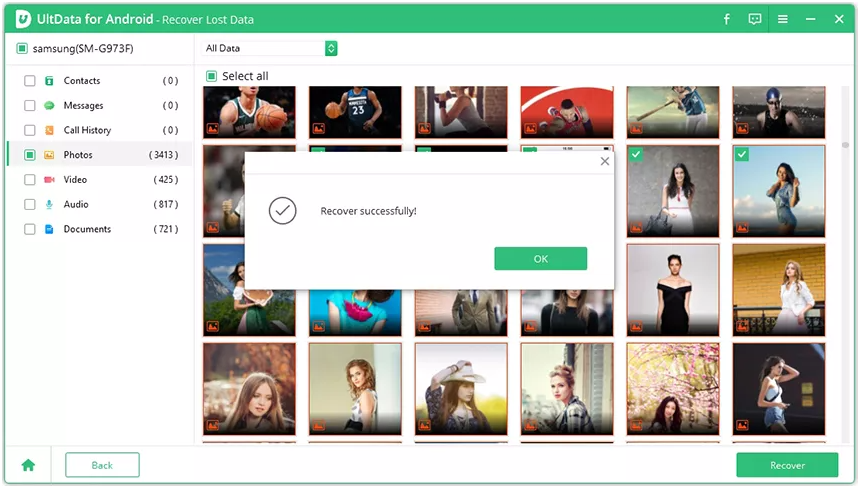
Nella figura sopra un esempio di come questo programma riesce in modo efficace anche a recuperare foto cancellate su Android (Samsung, Huawei, Xiaomi, LG, ecc…)
Consulta la versione attuale di Dr.Fone, le eventuali funzioni di prova e le condizioni di licenza prima di acquistare.
Scarica o acquista dal produttore ↗