Se hai perso dati, limita l’utilizzo del dispositivo e verifica prima cestino e backup. L’esito del recupero dipende dalla situazione e non è garantito.
Valuta la prova Dr.Fone ↗Su Android controlla i cestini e i backup prima di collegare il telefono al computer. Il recupero dalla memoria interna senza copie di sicurezza è spesso limitato dalle protezioni dei sistemi moderni e non è assicurato.
Aggiornamento 2026. Prima di tentare il recupero su Android, verifica Cestino di Google Foto, Galleria, Google Drive e backup del produttore. Sui telefoni moderni il recupero dalla memoria interna senza backup può non essere possibile.
Provate a immaginare: hai memorizzato sul tuo cellulare Samsung Galaxy un sacco di momenti indimenticabili. Improvvisamente, tutti questi dati (foto, video, canzoni, sms, contatti) vengono cancellati per errore. Come vi sentireste? Preoccupati? Forse anche di più!
Da oggi però non dovrete più avere questo timore. Quando dei file, es. foto, vengono cancellate o formattate dal telefono cellulare Samsung Galaxy, esse non vengono immediatamente rimosse per sempre. Solo lo spazio che occupavano in memoria viene contrassegnato come “riutilizzabile” per nuovi file, ma finché nessun altro file prende quel posto allora è possibile recuperarli tramite un software professionale come Dr.Fone per Android o UltData che analizzeremo qui di seguito.
Scopo di questa guida è mostrare i passi da seguire per recuperare foto, sms, contatti, messaggi WhatsApp e video cancellati per errore su smartphone Samsung Galaxy ( Galaxy S22/S21/S20/S10/S9e, Galaxy Edge, Samsung Galaxy Ace, Galaxy Fit, Galaxy Mini, Galaxy Tab, Galaxy Nexus ecc…).
Recupero dati Samsung Galaxy con dr.Fone
Per prima cosa scarica dr.Fone per Android sul tuo PC Windows dal seguente pulsante:

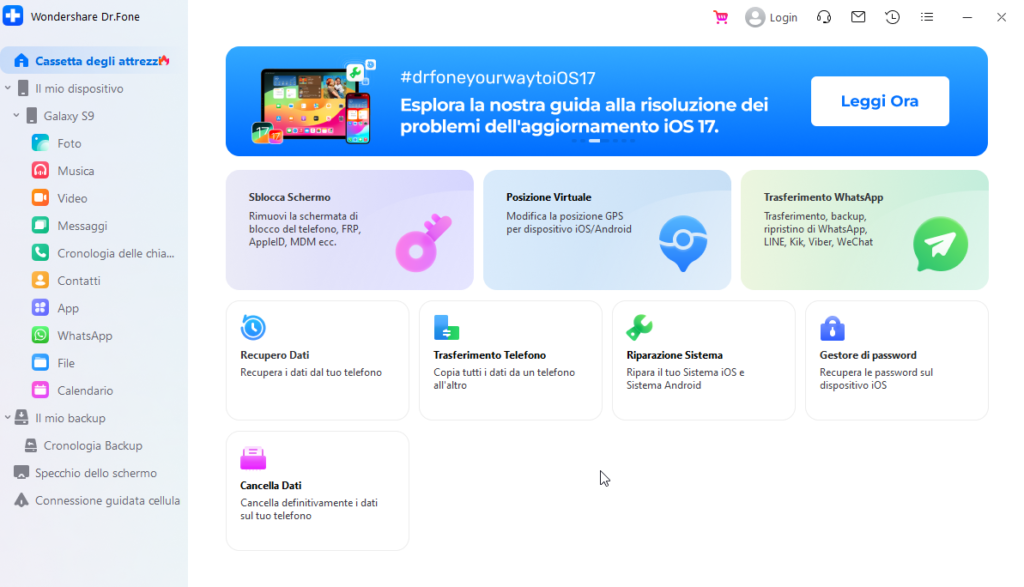
Installa dr.Fone sul computer e accedi alla sezione “recupero dati”:
Passaggio 1. Collega il tuo cellulare Samsung Galaxy e attiva il debug USB
Prima di tutto, collega il telefono in cui hai perso foto, video, musica, sms o contatti al computer. Quindi esegui il programma. Quando il programma rileva il telefono, richiederà di abilitare il debug USB. Ci sono tre opzioni. Scegli in base alla versione Android vostro cellulare Samsung Galaxy.
Su Android attuale, per trovare le Opzioni sviluppatore vai in Impostazioni > Informazioni sul telefono e tocca più volte Numero build (il percorso varia per marca). Attiva Debug USB solo se richiesto dalla procedura e disattivalo al termine. Alcuni dispositivi o versioni Android possono non consentire il recupero diretto dalla memoria.
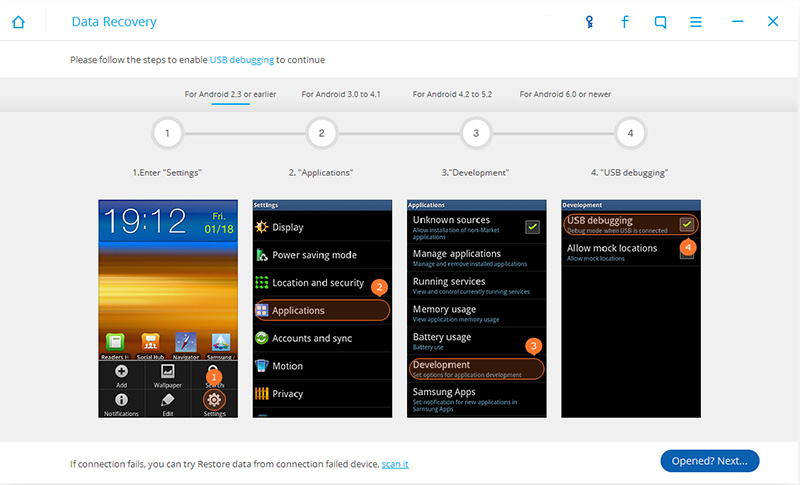
Se non dovessi riuscire a far riconoscere il tuo dispositivo a DrFone, (es. impossibilità di attivare la modalità USB) allora si rende necessario effettuare il root del telefono.
Passaggio 2. Scansione Samsung Galaxy
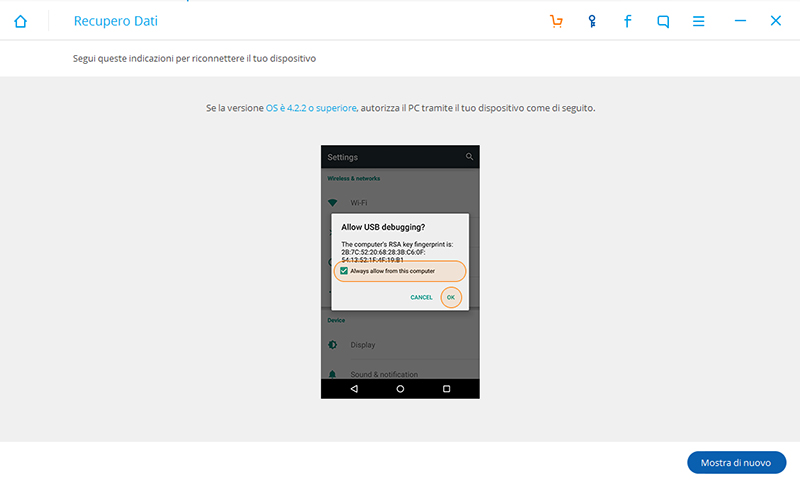
Prima di fare la scansione del tuo cellulare Samsung Galaxy, dai un’occhiata allo display del telefono. Clicca su “Consenti” per consentire al programma di eseguire la scansione del telefono alla ricerca dei messaggi persi, contatti, musica, video e foto su di esso.
Passaggio 3. Anteprima e recupero SMS, contatti, musica, video e fotografie dal Samsung Galaxy
Dopo aver autorizzato il cellulare al collegamento, dal programma potrai selezionare i dati da ricercare:
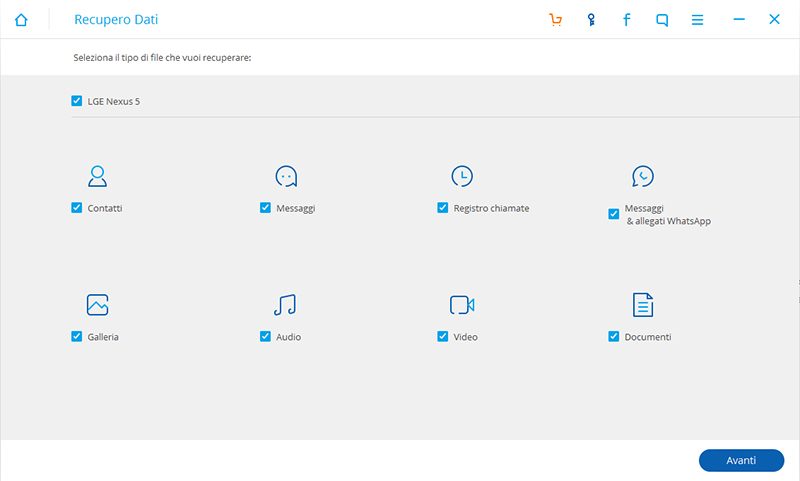
Clicca su AVANTI e scegli la modalità di scansione (consigliamo di procedere inizialmente con la scansione “standard”):

Clicca poi su AVVIA per iniziare la scansione. Al termine potrai visualizzare in anteprima tutti i dati presenti sul telefono Samsung Galaxy, come messaggi, contatti, musiche e fotografie. Per i video, sarà possibile guardarli sul computer dopo il ripristino. Scegli i dati che vuoi salvare e clicca su “Recupera“. Singolarmente potrai scegliere quello che vuoi.
Qui di seguito una figura che indica come si presenta il risultato della scansione per il recupero dei CONTATTI. Quelli evidenziati in rosso sono quei contatti cancellati e che il programma è riuscito a recuperare!

NB: Non salvare i dati recuperati di nuovo sul tuo cellulare Samsung Galaxy. Trova un altro posto per tale salvataggio, es. sul vostro computer o su un disco esterno, per motivi di sicurezza. Se volete successivamente importare i contatti, foto, musiche e video nuovamente su Samsung Galaxy, consigliamo di utilizzare TunesGO per Android, che consente di gestire i contenuti sul dispositivo Android senza fatica, e supporta importazione e trasferimento di messaggi, contatti, foto, video, applicazioni, canzoni, ecc…
Recupero dati Samsung Galaxy con UltData
Se per caso con dr.Fone non sei riuscito a trovare e recuperare i dati che ti interessavano allora è il caso di provare UltData per Android. E’ un potente programma che non richiede permessi di ROOT e riesce a recuperare una vasta quantità di dati dalla memoria interna del dispositivo Android. Innanzitutto scarica e installa il programma dal link seguente sul tuo PC:

Dopo l’installazione del programma vedrai questa schermata principale:
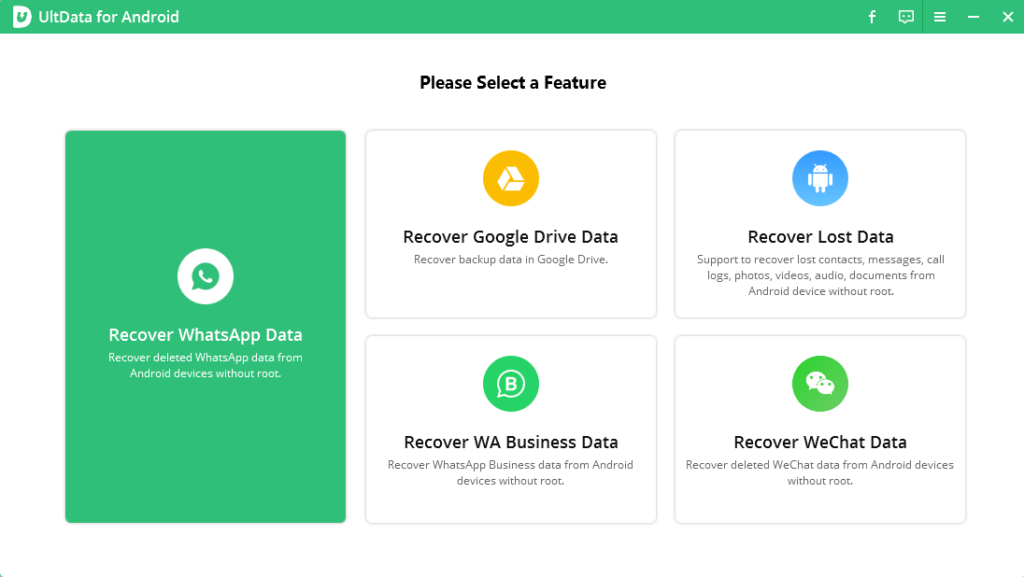 Premi sulla funzione Recover Lost Data e collega poi il cellulare Android al computer via USB. Ti verrà chiesto di abilitare il debug USB e poi potrai scegliere i dati da ricercare e avviare la scansione.
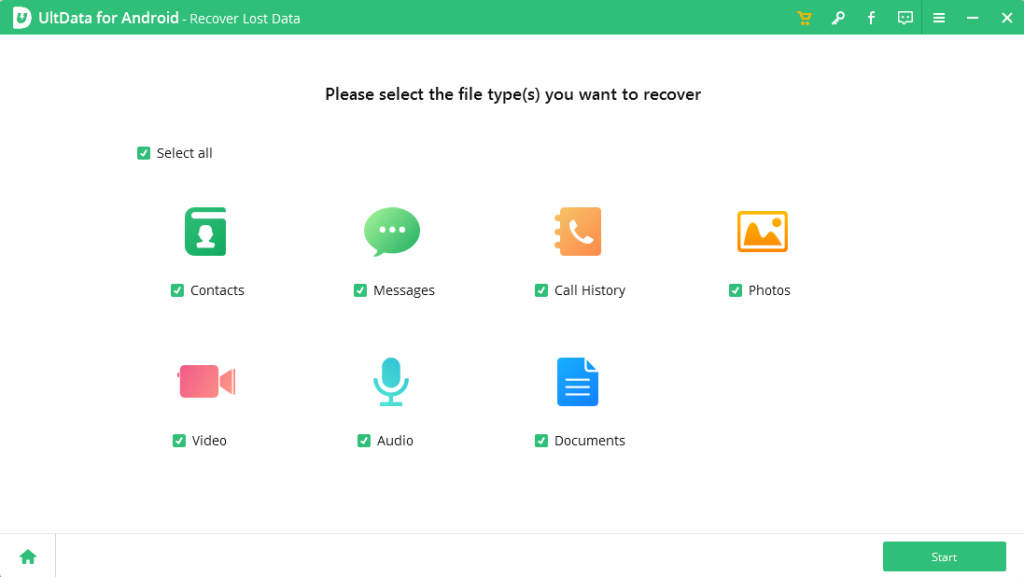
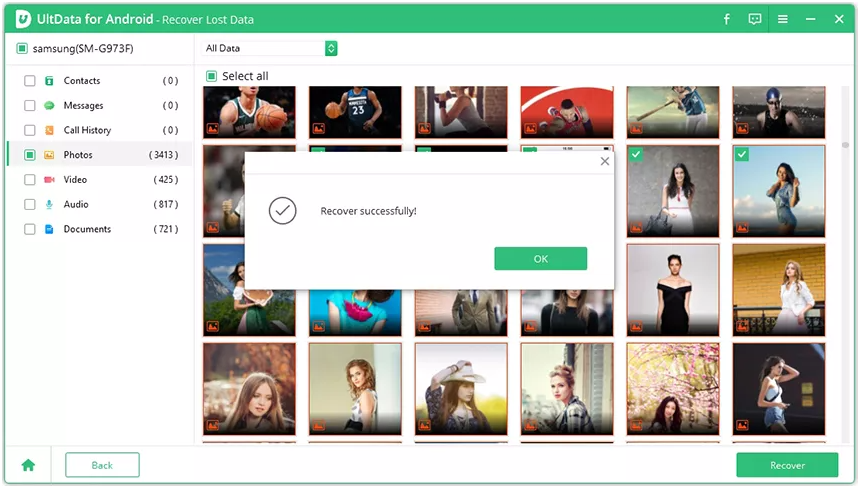
Al termine della scansione potrai visualizzare tutti i file trovati (contatti, messaggi, foto, video, audio, documenti) e potrai procedere al loro recupero cliccando in basso a destra sul pulsante Recover. Tutto
Consulta la versione attuale di Dr.Fone, le eventuali funzioni di prova e le condizioni di licenza prima di acquistare.
Scarica o acquista dal produttore ↗