Se hai perso dati, limita l’utilizzo del dispositivo e verifica prima cestino e backup. L’esito del recupero dipende dalla situazione e non è garantito.
Valuta la prova Dr.Fone ↗Se l’iPhone non si avvia o è bloccato, prova prima le procedure ufficiali non distruttive. Il ripristino o la rimozione del codice possono cancellare i dati, quindi controlla prima i backup disponibili.
Aggiornamento 2026. Sui modelli iPhone recenti la procedura dipende da iOS e dal tipo di blocco. Se il codice è sconosciuto, il ripristino può cancellare i dati: verifica prima le copie di sicurezza.
Se il tuo iPhone è bloccato sul logo Apple della mela come nell’immagine sopra, abbiamo una guida pratica e alcuni suggerimenti che potrebbero aiutarti a riportare il tuo iPhone alla normalità. Ci sono una serie di motivi per cui il tuo dispositivo potrebbe essere bloccato sul logo Apple, questo può essere un problema comune e ci sono una serie di cose che possiamo provare per risolvere il problema, la maggior parte delle volte può essere facile da risolvere .
Perché l’iPhone è bloccato sul logo Apple?
Il logo Apple viene visualizzato quando un iPhone si riavvia in circostanze normali, ma dovrebbe apparire solo per alcuni secondi per poi avviarsi sulla schermata principale. A volte il logo può rimanere bloccato e la maggior parte delle volte che ciò accade è a causa di un problema software.
Ciò può accadere quando si installa un aggiornamento software sul dispositivo, l’aggiornamento non riesce o si blocca e quindi il dispositivo non si avvia oltre il logo Apple. Un’altro scenario che causa il problema è quando si esegue il jailbreak del dispositivo e durante il processo accade qualcosa che impedisce al telefono di installare il software e avviarsi correttamente. Un altro possibile motivo per cui il tuo iPhone non riesce a superare il logo Apple è che c’è un problema con qualcosa sul tuo dispositivo che impedisce il riavvio corretto alla schermata iniziale.
Come sbloccare iPhone da schermata con logo Apple?
Hai il problema del iPhone bloccato sulla schermata con il logo Apple della Mela? Come abbiamo già anticipato nel paragrafo precedente, questo “blocco” solitamente si presenta dopo che si effettua il jailbreak o dopo qualche altra operazione non conclusa con successo. In rete si trovano diversi articoli a riguardo che propongono soluzioni manuali per sbloccare l’iPhone da tale situazione. Il pericolo di tali operazioni “manuali” è che però vengano cancellati i dati presenti nella memoria del dispositivo.
Se vuoi sbloccare il tuo iPhone senza perdere dati come foto, sms, contatti, video, ecc… allora ti consigliamo di provare dr.Fone per iOS. Innanzitutto scarica la versione di dr.Fone sul tuo computer Windows o Mac.
Download per Windows Download per Mac
Dopo aver scaricato e installato il programma, eseguilo sul computer. Vedrai questa finestra principale con tutte le funzioni integrate.
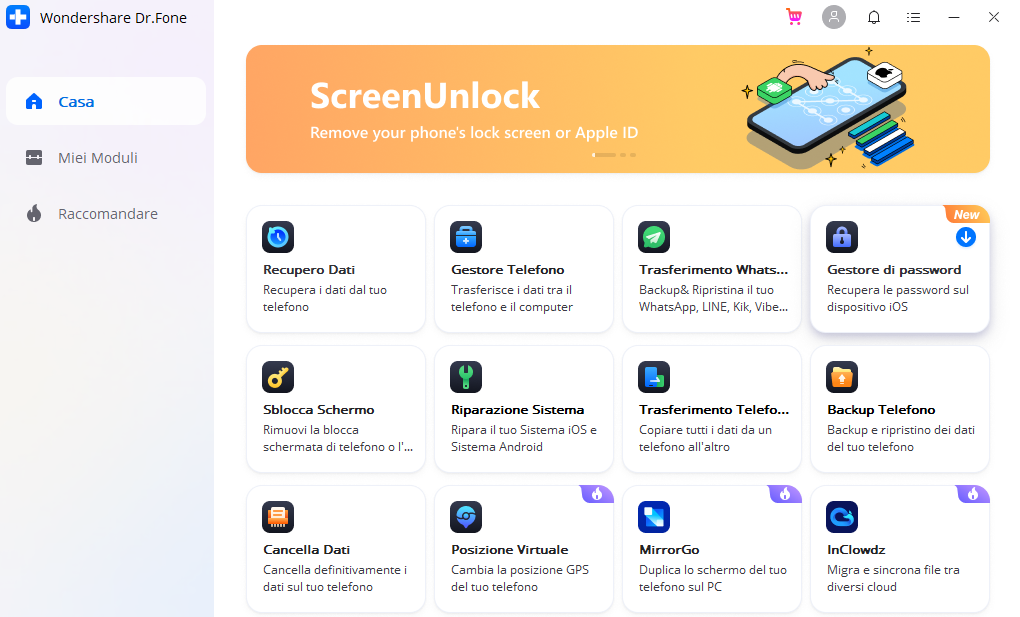
Clicca a questo punto sul riquadro Riparazione Sistema per fare una riparazione del sistema del tuo iPhone. La prima cosa che ti verrà chiesto di fare è di collegare l’iPhone al computer tramite cavi USB. Poi dovrai scegliere tra le seguenti due modalità di riparazione: Standard o Avanzata.
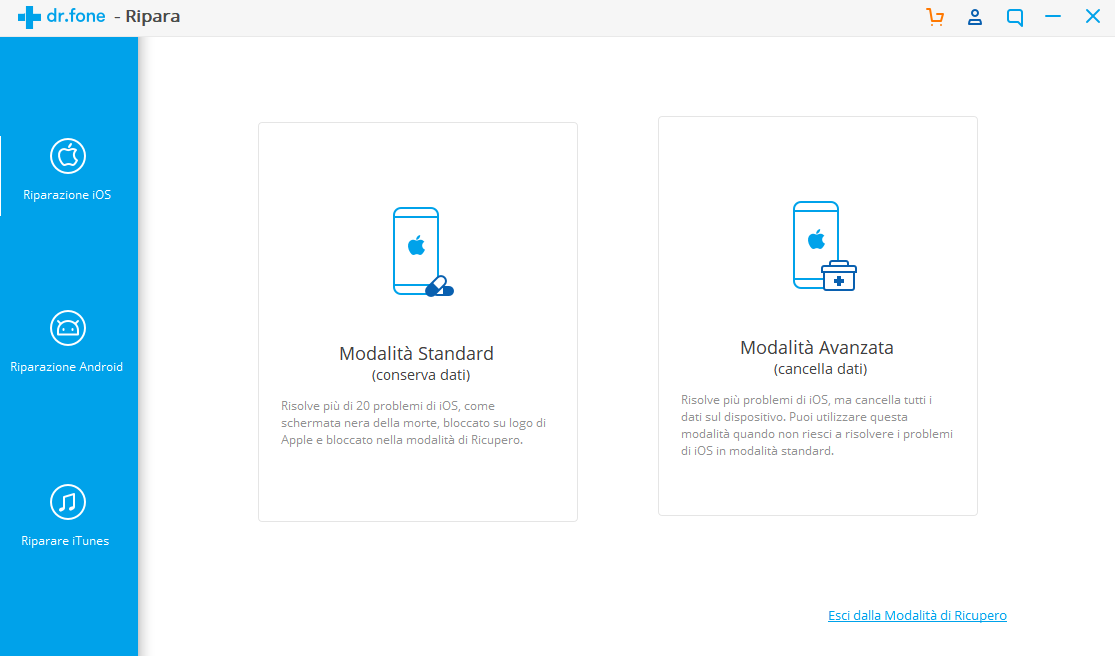
Se vuoi provare a risolvere il problema senza perdere i dati allora scegli la modalità Standard e clicca su Continua per procedere. Il passo successivo consiste nel selezionare il modello e versione esatta del tuo iPhone. Fai attenzione a inserire i dati corretti perché in base a questi il software ti farà scaricare il relativo sistema operativo (che andrà a sostituire quello presente sul telefono per la riparazione).
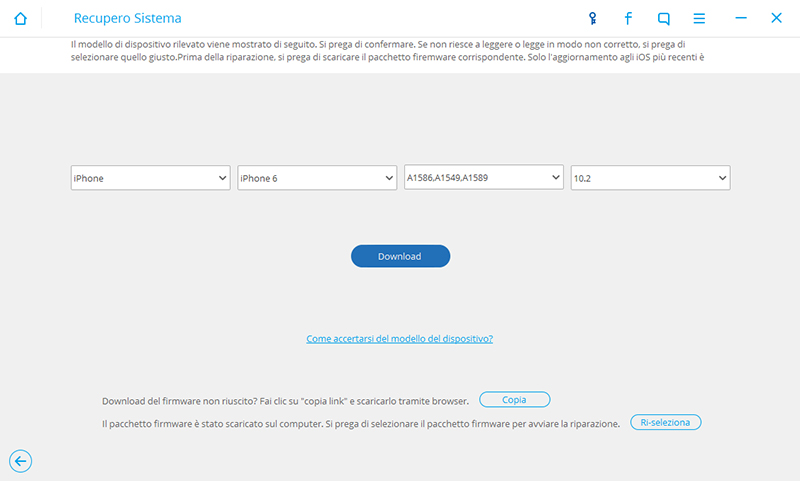
Dopo il download del firmware e dopo la sua installazione sul iPhone, il dispositivo si riavvierà in automatico. Fatto ciò dovrebbe poi bypassare la schermata del logo Apple della mela e dovresti finalmente rivedere la schermata con le icone sul desktop.
Ecco fatto. In pochi secondi potrai risolvere il problema “iPhone bloccato su schermata Apple della Mela”. Subito dopo lo sblocco, potrai utilizzare dr.Fone per iOS anche per recuperare i dati persi dal iPhone 17/16/15/14 e precedenti in due modi: tramite scansione diretta del iPhone o tramite l’estrazione dei file dal backup di iTunes o iCloud.
NB: Con la riparazione del sistema operativo in modalità “Standard” i DATI PRESENTI SUL DISPOSITIVO NON VENGONO CANCELLATI, quindi potrai nuovamente rivedere tutti i file memorizzati nel dispositivo.
Come Recuperare Dati da iPhone bloccato sulla schermata con il logo Apple della Mela
Se per caso qualche file è stato cancellato in seguito al problema di cui sopra, grazie a dr.Fone potrai rimediare e recuperarlo.
Download per Windows Download per MacStep 1. Accedi alla funzione Recupero dati
Prima di tutto, all’avvio del software, dovrai cliccare sulla funzione RECUPERO DATI e poi collegare l’iPhone al computer via USB.

Step 2. Effettua la scansione del iPhone
E’ sufficiente fare click su “Avvia Scan” per avviare la scansione del iPhone alla ricerca dei dati persi su di esso.
Quando la scansione termina, il programma mostrerà il risultato della scansione con tutti i dati recuperabili presenti sul tuo iPhone. È possibile visualizzare tutti i messaggi e le foto tramite anteprima. Scegli i dati che vuoi salvare sul computer e clicca su “Recupera“.
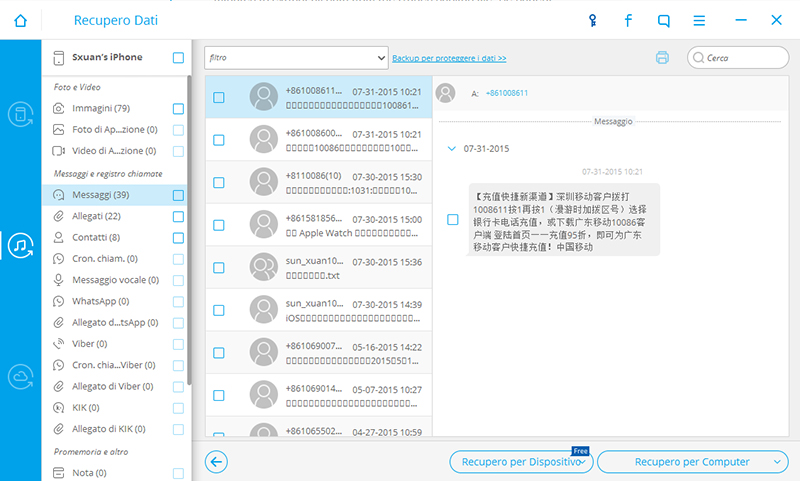
Tutto qui!
Consulta la versione attuale di Dr.Fone, le eventuali funzioni di prova e le condizioni di licenza prima di acquistare.
Scarica o acquista dal produttore ↗